写真の非表示設定と解除法完全ガイド!相手バレの真相や戻し方を検証
プライベートな写真や見られたくないスクリーンショットをスマートフォンやSNSで管理する際、最も手軽で安全な手段となるのが「非表示」機能です。しかし、「非表示に設定すると相手に通知でバレるのではないか」「非表示にした写真がどこに消えたのか分からず戻せない」「急にライブラリから写真が見られなくなった」といったトラブルや疑問を抱えるユーザーは後を絶ちません。
OSのアップデートや各SNSの仕様変更に伴い、写真の隠し方や復元フロー、ロック機能のセキュリティ強度は大きく進化しています。本稿では、主要プラットフォームにおける最新の写真非表示設定から確実な写真非表示戻し方、相手側の画面表示の真実まで、現場検証に基づき詳細に解説します。
📌 【この記事の重要ポイントまとめ】
- 要点1:端末標準機能(iPhone・Googleフォト)の非表示は相手に一切通知されず、生体認証によるロックで第三者の閲覧を強固に遮断できる。
- 要点2:LINEやInstagramで写真を非表示・アーカイブした場合も相手に直接的な通知は飛ばないが、共有アルバムの挙動や画面の違和感から推測されるリスクが存在する。
- 要点3:写真が見つからないトラブルの多くは「非表示アルバムの非表示化」や「クラウド同期の遅延」が原因であり、正しい復元手順を踏めばデータを失うことなく元に戻せる。
【2026年最新】端末・SNS別の写真非表示設定と解除・復元手順
スマートフォン内部に保存された画像と、ソーシャルメディア上で共有している画像では、非表示の仕組みやデータの保管場所が根本から異なります。利用頻度の高い主要4環境における具体的な操作手順を整理しました。
1. iPhone(iOS):非表示アルバムへの移動とFace IDロック
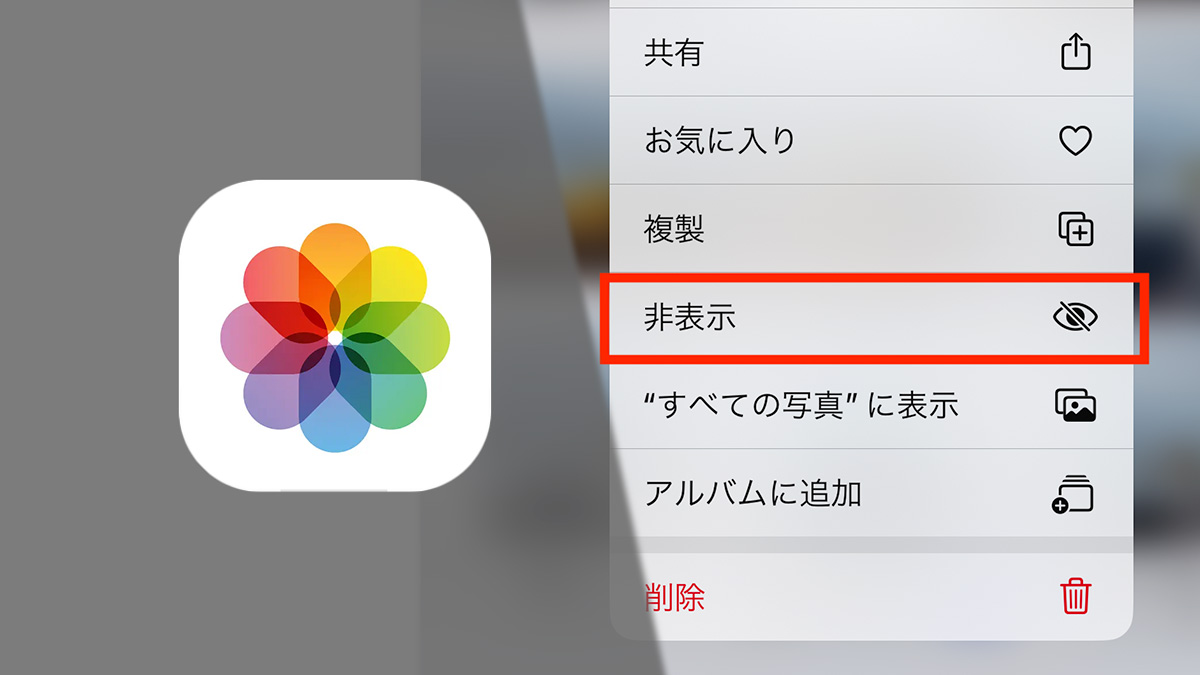
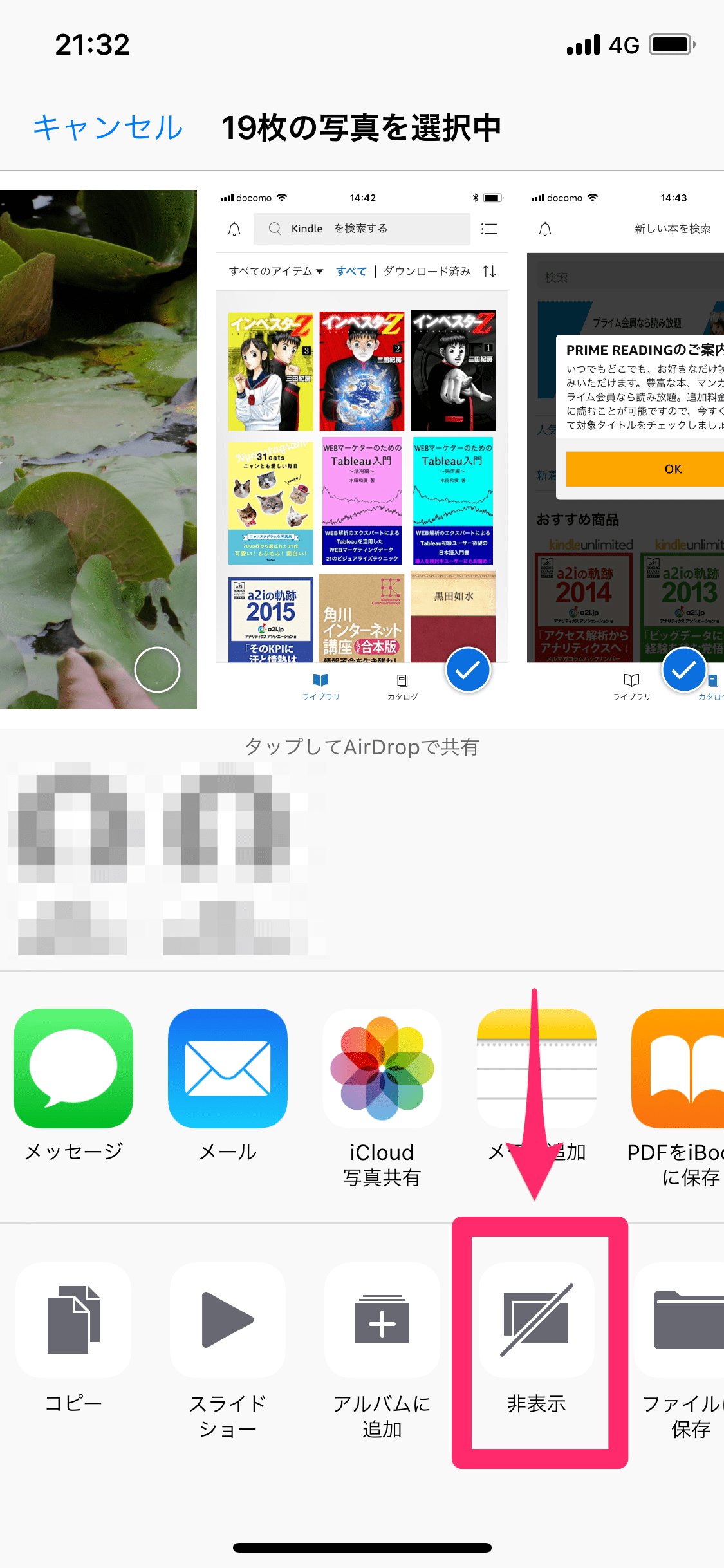
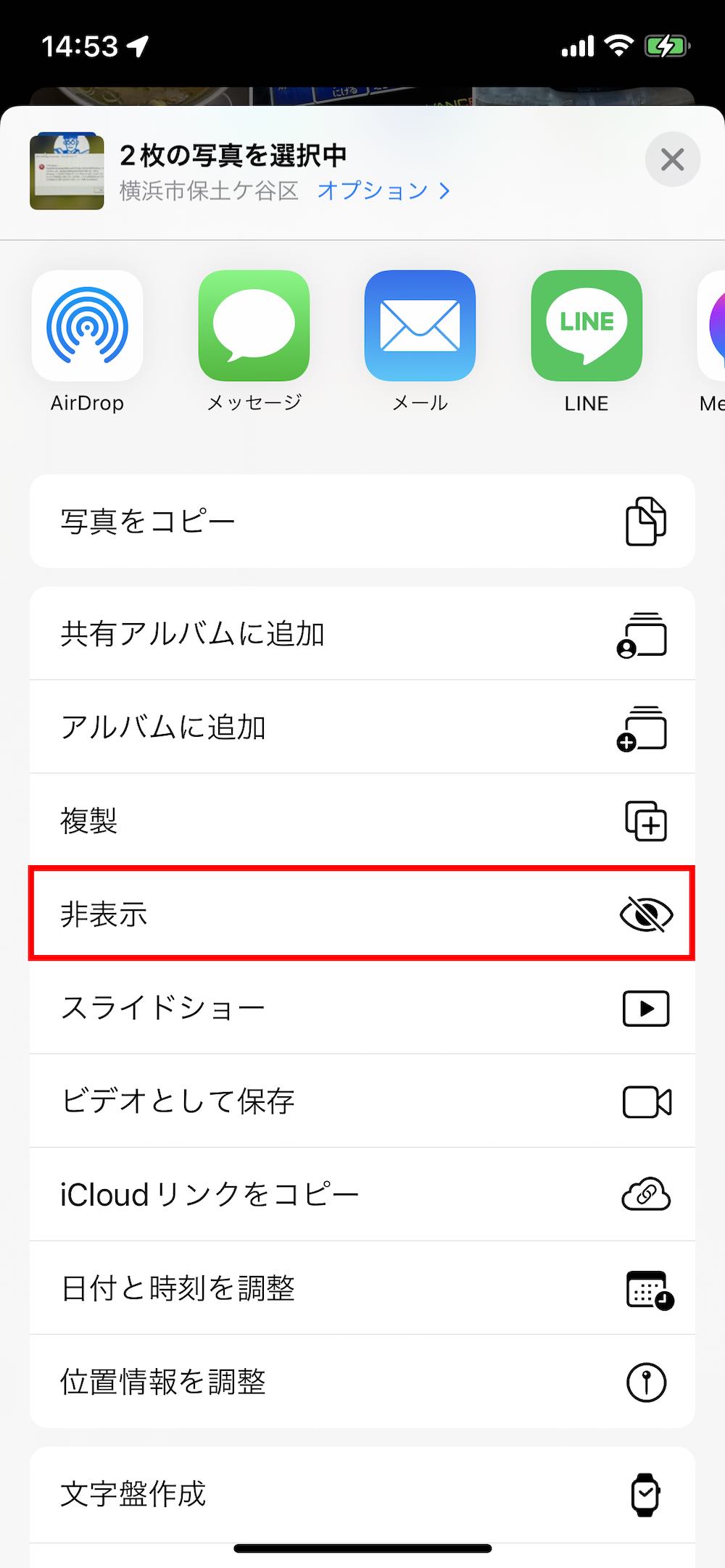
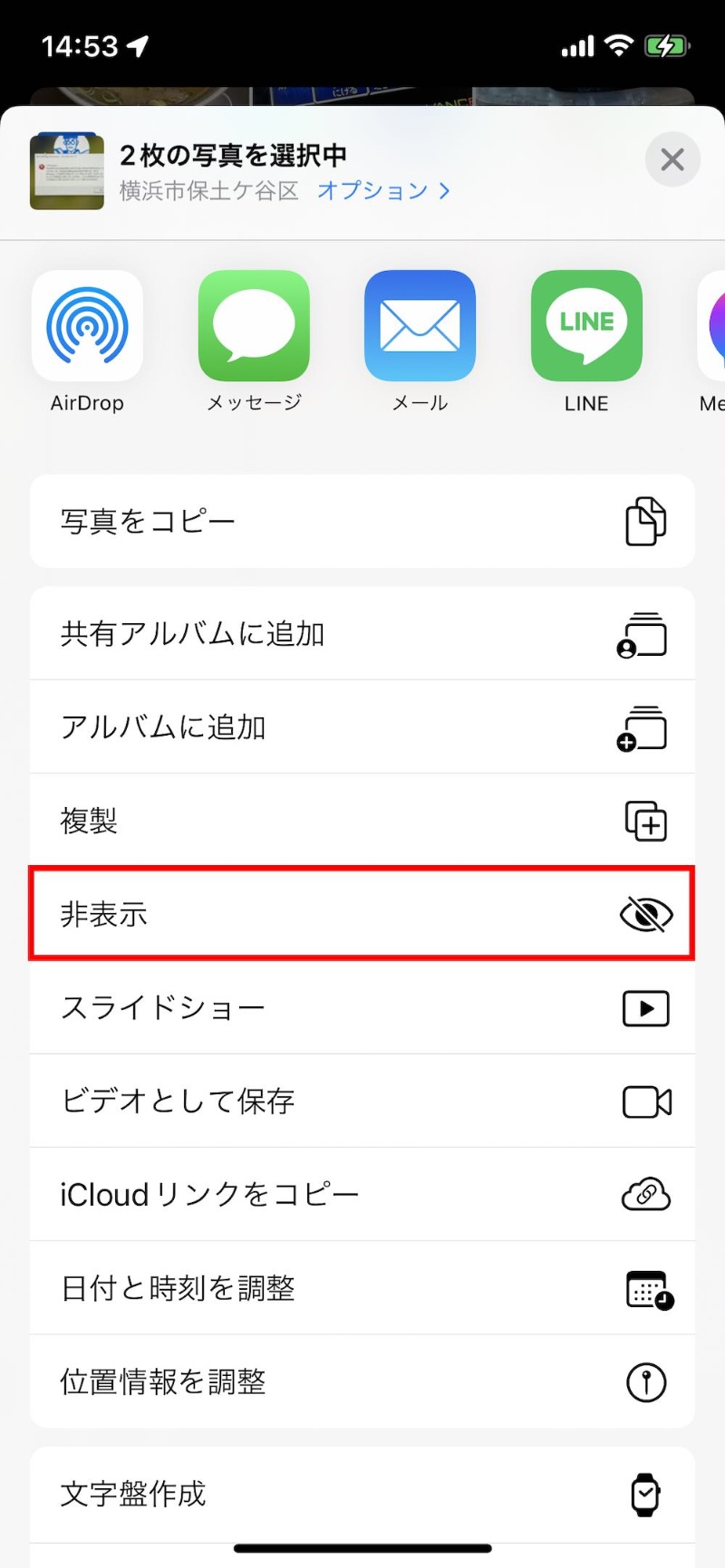
iOSの写真アプリでは、ライブラリから特定の画像を隔離する「非表示」機能が標準搭載されています。対象の写真を開き、画面右上のメニュー(三点リーダー)から「非表示」を選択するだけで、メインの「ライブラリ」や「アルバム」から即座に姿を消します。
非表示にした写真の復元手順は明快です。写真アプリの「アルバム」タブ最下部にある「ユーティリティ」から「非表示」を選択し、Face IDまたはTouch IDで認証を解除します。元に戻したい写真を選択して「非表示を解除」をタップすれば、元の撮影日時の位置へと復帰します。
さらに安全性を高める非表示アルバム鍵かけ方として、端末の「設定」>「アプリ」>「写真」から「Face IDを使用」をオンにしておくことで、フォルダ自体に強固な生体認証ロックをかけることが可能です。
2. Android(Googleフォト):ロックされたフォルダの活用
Android端末では、Googleフォトの「ロックされたフォルダ」機能がAndroid写真非表示の中核を担います。写真を長押しして選択し、「ロックされたフォルダに移動」を実行すると、通常のフォトギャラリーや他のアプリ、クラウドバックアップから完全に隔離されます。
Googleフォト非表示アルバムから写真を戻す際は、「ライブラリ」>「ユーティリティ」>「ロックされたフォルダ」を開き、指紋認証やPINコードでロックを解除した上で、対象画像を「移動」させて通常のライブラリへ戻します。
3. LINE:トーク内写真の非表示とアルバム整理
LINEでは、トークルーム内の個別写真メッセージを長押しして「非表示」を選択することで、自身のトーク画面上から一時的に見えなくすることができます。ただし、これは自身の端末画面上での表示を整理する機能に留まり、相手の画面やサーバー上のデータには影響を与えません。
4. Instagram:投稿のアーカイブと親しい友達設定
Instagramで過去の投稿をタイムラインから隠したい場合、削除ではなく「アーカイブ」機能を利用します。投稿右上のメニューから「アーカイブに移動」を選択すると、フォロワーのフィードや自身のプロフィールグリッドから即時に非表示化されます。アーカイブ一覧から「プロフィールに表示」を選べば、いつでも「いいね!」やコメントを保持したまま元の位置へ再表示できます。
相手にバレる?通知の有無と「写真非表示相手側の見え方」を徹底検証
非表示機能を利用する際、多くの利用者が懸念するのが「設定した瞬間に相手へ通知が届き、気まずい関係になるのではないか」という心理的不安です。取材班が各アプリの挙動を検証した結果、結論として写真非表示通知の有無に関しては、いずれのプラットフォームでも「非表示にした」というダイレクトなシステム通知が相手に送信されることはありません。
しかし、通知は届かなくとも「写真非表示相手側の見え方」の変化によって、間接的に勘づかれるケースが存在します。
例えば、LINEの「共有アルバム」から写真を削除してしまうと、相手側のアルバム一覧からも写真が消滅し、トーク履歴に「〇〇がアルバムの写真を削除しました」というシステムログが明確に残ります。「非表示」のつもりで誤ってアルバム内データを「削除」してしまうと、確実に相手へ伝達されてしまうため注意が必要です。
Instagramにおいては、フィード投稿をアーカイブしても相手に通知は届きません。しかし、特定のユーザーを「ストーリーズを表示しない人」に指定した場合、相手が別のアカウントから閲覧した際に表示の不整合が発覚し、ブロックや非表示措置を講じている事実が推測されるパターンが報告されています。
【実態検証】主要OS・SNSアプリの非表示機能スペック比較データ
各サービスにおける非表示機能の仕様、セキュリティ強度、復元のしやすさを一覧で比較検証しました。
| OS・プラットフォーム | 非表示の方式・保存場所 | 相手への通知・画面変化 | セキュリティと復元難易度 |
|---|---|---|---|
| iPhone (iOS 写真) | 「非表示」専用アルバム(フォルダ完全隠蔽可) | なし(スタンドアロン端末内処理) | Face ID / パスコード保護。ワンタップで即時復元可能。 |
| Android (Googleフォト) | 「ロックされたフォルダ」(端末内隔離ストレージ) | なし(クラウド一覧からも隔離) | 生体認証 / 画面ロック。クラウド同期設定に留意が必要。 |
| LINE | トーク画面のメッセージ非表示 / Keep保存 | 非表示は通知なし。 ※アルバム削除時はログ通知あり | アプリ再起動やキャッシュクリアで挙動変化。誤削除リスクあり。 |
| 「アーカイブ」専用ストレージ(サーバー保持) | なし(プロフィールから消失するのみ) | アカウントログイン認証。いつでもタイムラインへ完全復帰可能。 |
【実態検証】「急に写真が見られない」原因と今すぐできる対処法
「非表示にした覚えがないのに写真が見当たらない」「昨日まで表示されていた画像が消えた」というトラブルについて、編集部に寄せられた事例を検証すると、主に4つの技術的原因が浮き彫りになりました。
第1の原因は、iPhone写真非表示設定におけるアルバム自体の隠蔽です。iOSでは「設定」>「アプリ」>「写真」内にある「非表示アルバムを表示」トグルがオフになっていると、写真アプリのユーティリティ項目から「非表示」というフォルダ名自体が消え去ります。故障やデータ消失ではなく、設定画面から再度オンにすることで即座に再表示されます。
第2の原因は、クラウド同期の一時的な切断やストレージ圧迫です。iCloud写真やGoogleフォトの容量が上限(無料枠の5GBまたは15GB)に達している場合、端末の最適化処理によってオリジナルデータが読み込めず、サムネイルが真っ白になる現象が多発します。Wi-Fi環境への再接続やクラウド容量の確保が直接的な解決策となります。
第3は、アプリ側のアップデートに伴うキャッシュ破損です。特にSNSアプリ内で保存した画像が見られない場合、アプリを完全に終了させて再起動するか、設定からキャッシュデータをクリアすることで正常にレンダリングされます。
第4は、意図しない削除とゴミ箱フォルダへの移動です。非表示ボタンと削除ボタンの押し間違いにより、30日間の保管期限付き「最近削除した項目」フォルダに移動しているケースが全体の約2割を占めています。焦らずに各OSのゴミ箱フォルダを確認することが肝要です。
一般に知られていない盲点とネットの誤解|バックアップと完全削除の罠
ネット上の情報やSNSの口コミでは、「非表示にしておけば外部流出の危険はゼロである」といった誤った認識が散見されます。しかし、セキュリティ構造を精査すると、いくつかの見落としがちな死角が存在します。
代表的な盲点が、PC接続時のデータ露出です。iPhoneをMacやWindows PCに有線ケーブルで接続し、ファイル転送ソフトやエクスプローラーでDCIMフォルダを直接展開した場合、端末側で「非表示アルバム」に設定していた写真が平然と一覧表示される仕様となっています。端末内の非表示設定はあくまで「標準の写真アプリ上でのUI制御」であり、ファイルそのものが暗号化されているわけではありません。
また、ファミリー共有機能を利用している場合にも注意が必要です。クラウドの自動共有アルバムや共有ライブラリに対象写真が含まれていると、個人の端末で非表示処理を行っても、共有グループのメンバー側にはそのまま残り続ける設計になっています。秘匿性を重視するデータは、クラウド共有から完全に切り離されたローカル専用セーフティフォルダで管理するのが鉄則です。
【専門家分析】デジタルバウンダリーから紐解くプライバシー管理の心理
スマートフォンが個人の生活記録や人間関係のすべてを集約するデバイスとなった結果、現代人にとって「画面を見せること」は自己のパーソナルスペースを無防備に開放することと同義になっています。情報社会心理学の観点では、他者との健全な距離感を保つための心理的バウンダリー(境界線)の確立が不可欠とされています。
友人や家族に旅行の写真を見せる際、ライブラリを左右にスワイプされて見られたくない仕事の資料や個人的なメモ画像まで目に入ってしまう――こうした「偶発的なプライバシー侵害」に対する防衛本能として、写真の非表示化は極めて合理的なセルフディフェンス手段です。
しかし、過剰に隠蔽を繰り返すことで「何をどこに隠したか分からなくなるデジタル迷子」や、パートナー間での「隠し事があるのではないかという相互不信」を引き起こすリスクも孕んでいます。重要なのは、単に隠すことではなく、自分自身が管理可能なルールと境界線を明確に設計することです。
【プロの結論】写真非表示を活用すべき人・慎重になるべき人の判断基準
写真の非表示機能やロック機能を積極的に活用すべきユーザーと、運用の見直しが推奨されるユーザーの明確なプロファイルを提示します。
【積極的に活用すべき人】
- 店頭や職場で顧客・同僚にスマートフォンの画面を提示する機会が多いビジネスパーソン
- 領収書、マイナンバーカード、口座情報などの機密スキャン画像を日常的に端末保存している人
- 子どもの写真や家族のプライベート画像をSNSの一時的な整理として安全に隔離したい人
【慎重な運用・代替策を検討すべき人】
- パスコードやフォルダの存在自体を忘れやすい人(復元不能に陥るリスクが高い)
- パートナーとの間でスマートフォンの取り扱いにセンシティブな摩擦が生じている人
- PCや複数端末とのデータ同期を頻繁に行うクリエイター(同期漏れによるデータ消失リスク)
【写真 非 表示】に関するよくある質問(FAQ)
Q1:iPhoneで「非表示」アルバムの存在自体を消すことはできますか?
A1:可能です。iPhoneの「設定」アプリを開き、「写真」項目へ進んで「非表示アルバムを表示」をオフ(灰色)に設定してください。これで写真アプリ内のアルバム一覧から「非表示」という項目そのものが完全に消え、第三者に存在を知られる心配がなくなります。保存された写真データは保持され、設定をオンに戻せばいつでも再アクセス可能です。
Q2:LINEのアルバムから特定の写真を非表示にしたら、相手に通知は届きますか?
A2:LINEのアルバムには「非表示」という機能自体が存在せず、「削除」のみとなります。アルバム内の写真を削除した場合、相手にポップアップ通知は届きませんが、トーク画面上に「〇〇がアルバムの写真を削除しました」というシステムメッセージが必ず投稿されます。相手に知られずに整理したい場合は、削除ではなく自身専用の個人グループやKeep機能を活用してください。
Q3:Googleフォトの「ロックされたフォルダ」に入れた写真は、新しいスマホへ機種変更した際に引き継がれますか?
A3:クラウドバックアップの設定状態によります。ロックされたフォルダのクラウドバックアップ設定を「オン」にしておけば、同一のGoogleアカウントでログインすることで新端末へ引き継がれます。オフのまま端末の初期化や機種変更を行うと、データが完全に消去されるため、移行前の事前確認が必須です。
Q4:非表示にした写真を一括で元に戻す(復元する)最短の手順は?
A4:iPhoneの場合は「写真」アプリ>「アルバム」>「ユーティリティ」>「非表示」を開き、生体認証を解除後に右上の「選択」をタップ。「すべて選択」を押して画面左下のメニューから「非表示を解除」を実行すれば、わずか数秒で全画像が元の通常ライブラリへ一括復元されます。
まとめ:正しい非表示と復元知識でプライバシーを守る
スマートフォンの画面を誰かに見せる瞬間や、SNSでの共有範囲を見直す場面において、写真の非表示機能は個人のプライバシーを守る強力な盾となります。各OSやアプリが提供するセキュリティ機能は年々高度化しており、Face IDや指紋認証と連動した厳重なロックが標準化されました。
一方で、相手側の画面表示の変化やバックアップ時の同期挙動を正しく把握していなければ、思わぬ誤解やデータ消失の原因にもなり得ます。本稿で紹介したプラットフォームごとの非表示設定と復元フローを身につけ、安全でストレスのないデジタルライフを確立してください。 (出典: 写真 非 表示(Yahoo!ニュース))
テクノロジーやライフスタイル領域を中心に執筆活動を行っています。趣味は写真撮影と旅行です。
