【2026年最新】LINEアイコンの変え方!バレない設定と手順を解説
日本国内で月間9,700万人以上が日常の連絡インフラとして活用するLINEにおいて、プロフィールアイコンは「デジタルの顔」そのものです。季節の移り変わりや気分の変化、あるいは人間関係の整理をきっかけにアイコンを変えたいと考えるユーザーは後を絶ちません。しかし、仕様変更を重ねる近年のLINE環境では、「変更した瞬間に友達へ通知がいってしまわないか」「VOOM(旧タイムライン)やストーリーに勝手に共有されて恥ずかしい思いをしないか」という不安の声がSNSや知恵袋でも頻繁に寄せられています。
2026年現在の最新アップデートに対応した正しい手順を踏まなければ、意図せぬ形で更新情報が周囲に拡散され、職場の同僚やあまり親しくない知人にまで変更が知れ渡る事態に陥りかねません。本稿では、周囲に一切気付かれずにプロフィール画像を変更する裏ワザから、iPhone・Android双方に対応した最新設定フロー、さらにはショート動画を用いた動くアイコンの作成法や初期化の手順まで、取材データに基づき分かりやすく解説します。
📌 【この記事の重要ポイントまとめ】
- 要点1:最新のLINEプロフィール2026年最新仕様では、画像変更時の「ストーリーに投稿」「画像の変更をシェア」のチェックを外すことで、周囲への拡散を完全に遮断できる。
- 要点2:高画質表示を維持する黄金比は640×640ピクセル以上(正方形・丸型表示)であり、最大6秒間の動画アイコン設定やデフォルトの初期画像へのリセットも数タップで完了する。
- 要点3:アイコン変更が反映されない主な原因は「端末のストレージ権限未許可」「通信帯域の制限」「キャッシュ肥大化」であり、プロの検証に基づくトラブルシューティングで即座に解決可能。
【基本操作】LINEプロフィール画像設定手順と2026年最新仕様
LINEのアイコン変更は、直感的なUIでありながら、細かな設定項目を見落とすと意図しない公開範囲になってしまう繊細な作業です。まずはiPhoneおよびAndroid端末における確実なLINEプロフィール画像設定手順を確認していきます。
基本手順は以下の4ステップで完結します:
1. LINEアプリの「ホーム」タブを開き、画面上部に表示されている自分の「プロフィール名」または「現在のアイコン」をタップします。
2. プロフィール画面が開いたら、中央の丸いアイコンの横にある「編集」または「カメラマーク」をタップします。
3. メニューから「写真/動画を選択」を選び、端末内のアルバムから設定したい画像を選択します(その場で撮影する場合は「カメラを起動」を選択)。
4. 画面上で位置や拡大縮小の微調整を行い、完了をタップします。
この一連の流れの中で最も重要なのが、LINEアイコン丸型トリミング加工の仕様理解です。アップロードする元画像が正方形や長方形であっても、画面上では自動的に円形に切り抜かれます。人物の顔やイラストの主役が四隅に寄っていると、変更後に端が不自然に切れてしまうため、あらかじめ被写体を中央に配置した正方形構図を用意しておくのが鉄則です。
画質の面では、LINEアイコンおすすめ高画質サイズとして640×640ピクセル〜1080×1080ピクセルのPNGまたは高品位JPEG形式が推奨されます。極端に解像度が低い画像を選ぶと、近年の高精細ディスプレイ(有機EL画面など)ではアイコンがぼやけて表示され、視認性が著しく低下します。
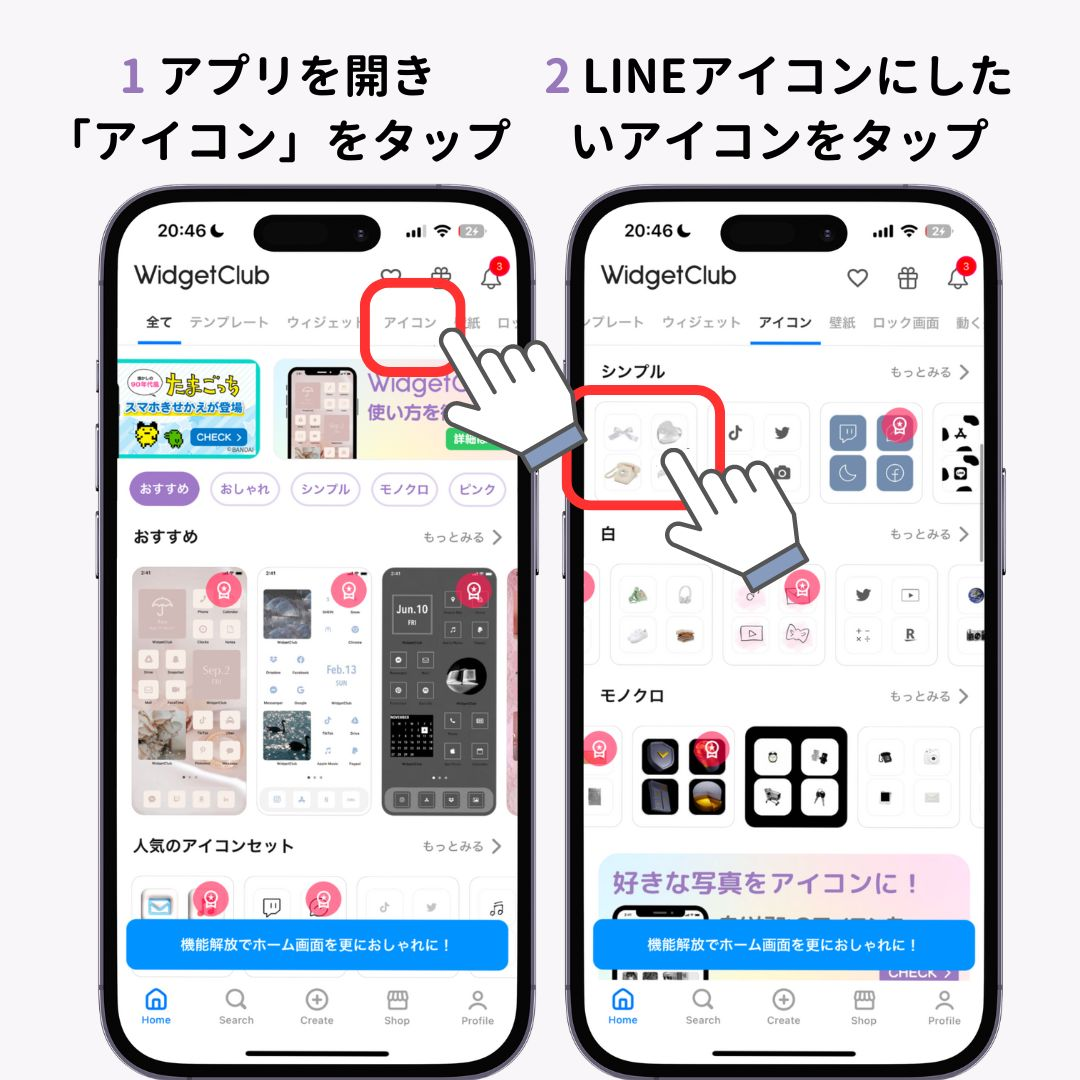
また、iPhone Android LINE画像変更の操作において、近年はプロフィール画面のアイコンだけでなく、スマホのホーム画面に並ぶ「アプリアイコン」そのものを着せ替える機能も広く定着しています。公式ヘルプセンターの案内によると、LINEアプリ内の「設定(歯車マーク)」>「アプリアイコン」から、LYPプレミアム特典のデザインや各種コラボアイコンへ手軽にカスタマイズできるようになり、外観のパーソナライズ性は一段と向上しています。

【周囲にバレない裏ワザ】LINEアイコン変更を友達に通知させない決定的な設定
「アイコンを変えたいけれど、友達に『変えたね!』と突っ込まれたくない」「詮索されたくない」というニーズは極めて根強く存在します。結論から言えば、LINEアイコン変更バレない方法の成否は、画像選択直後の「最終確認画面」にあるトグルスイッチの扱いで決まります。
画像を選んでトリミングを終えると、画面下部に「ストーリーに投稿」または「画像の変更を投稿」というチェックボックス(トグルスイッチ)が表示されます。この項目が緑色のオン(有効)になっていると、画像保存と同時にLINE VOOMやストーリーへ変更通知が自動投稿されてしまいます。
友達への露出を最小限に抑えるための必須対策は以下の3点です:
①「ストーリーに投稿」のチェックを必ずオフにする
設定完了ボタンを押す直前、画面下部のチェックボックスをタップして灰色(オフ)の状態にします。これにより、LINEストーリー自動投稿オフ設定が適用され、タイムラインやストーリー一覧への自動配信が防がれます。
② プロフィール更新の全体公開を遮断する
LINEの設定(歯車マーク)>「プロフィール」を開き、「プロフィールの変更をシェア」という項目が存在する場合は、あらかじめオフにしておきます。これにより、LINEタイムライン投稿なしで変更する下準備が整います。
③ 友達一覧の「緑の点(更新バッジ)」に対する正しい認識を持つ
ここで1点、ネット上の誤情報に注意が必要です。ストーリーへの投稿をオフにすることでタイムライン上での拡散やポップアップ通知は完全に防げますが、LINE友達への更新通知オフを徹底しても、友達リスト一覧のあなたの名前の横に小さな「緑色の丸印(プロフィール更新マーク)」が一時的に点灯する仕様自体は、システム上消去できません。ただし、この緑の点は「誰かがわざわざ友達リストを開いてスクロールしたとき」にしか見えないため、能動的なプッシュ通知やフィード露出とは異なり、周囲に騒がれるリスクは極めて限定的です。
【徹底比較】LINEアイコン設定パターン別の特徴と通知リスク一覧
プロフィール画像の設定パターンによって、視覚効果や周囲への伝わり方、システム上の挙動は大きく異なります。読者の目的に応じた最適な選択肢を以下の比較表に整理しました。
| 設定タイプ | 詳細仕様・データ制限 | 周囲への通知・露出リスク | 編集部の見解・おすすめ用途 |
|---|---|---|---|
| 静止画(標準設定) | JPG / PNG形式 推奨:1080×1080px(1:1) | 投稿チェックを外せば通知ゼロ(リストの緑点のみ) | 最も無難で汎用性が高い。ビジネス・プライベート併用アカウントに最適。 |
| 動画アイコン | 最大6秒間のMP4/MOV 静止画サムネイルを別途指定 | プロフィール閲覧時に自動再生され、注目度は非常に高い | ペットの仕草や旅先の風景など、動的な個性をアピールしたい層向け。 |
| 初期画像(デフォルト) | LINE標準の人型シルエット データ容量消費なし | 通知なし(急な初期化は「垢消し?」と誤解される場合あり) | 人間関係を一旦リセットしたい時や、プライバシーを極限まで保護したい時に有効。 |
| アプリアイコン変更 | 端末内のLINEアプリアイコン外観のみを変更 | 完全非公開(他者からは一切見えない) | ホーム画面の統一感を出したいユーザーや自分だけのデザインを楽しみたい人に最適。 |

【動画&初期化】LINE動画アイコンの作り方と初期画像への戻し方
静止画だけでなく、動きのあるショート動画をアイコンに設定できる点もLINEの大きな魅力です。また、反対に「個人情報を消したい」「原点に戻したい」というユーザー向けに、初期状態への戻し方も需要が高まっています。
動きで魅せる「LINE動画アイコンの作り方」
LINEでは、端末に保存されている動画から最大6秒間を切り出してプロフィールアイコンに設定できます。
1. プロフィール編集画面からアイコンをタップし、「写真/動画を選択」を開きます。
2. アルバムから設定したい動画(MP4/MOV形式)を選択します。
3. 編集バーをスライドさせ、使いたい「最長6秒間」の区間を指定します。
4. 動画の停止時(トーク画面のリスト等)に表示される「静止画サムネイル」を1コマ選んで確定します。
動画アイコンはプロフィール画面を開いた際にループ再生されるため、ペットの愛らしい動きや風に揺れる景色などを設定すると、洗練された印象を与えられます。
未設定状態に戻す「LINEアイコン初期化戻し方」
「一度写真を設定してしまったけれど、最初のグレーの人型シルエット画像に戻したい」という場合、アルバムから人型の画像を探して設定する必要はありません。公式の削除機能を使えば一瞬で初期化できます。
1. プロフィールの「編集」画面を開きます。
2. アイコン部分をタップした際に表示されるポップアップメニューから、「現在の画像を削除」または「削除」を選択します。
3. 確認ダイアログで「削除」を確定すると、即座にLINEデフォルトの初期画像へとリセットされます。
【トラブル解決】LINEアイコンが変えられない原因とリアルな現場対処法
「設定ボタンを押したのに画像が変わらない」「エラーが表示されて保存できない」といったトラブルは、アプリや端末の細かな制限によって引き起こされます。LINEアイコン変えられない原因として現場検証で判明している主な要因と解決策を網羅しました。
1. 写真へのアクセス権限が「なし」または「限定」になっている
iOSやAndroidのプライバシー設定で、LINEアプリに対する写真へのアクセス許可が「選択した写真のみ」または「許可しない」になっていると、アルバム内の画像が読み込めません。端末の「設定」>「LINE」>「写真」から「フルアクセスを許可(すべての写真を許可)」に変更してください。
2. 通信環境の一時的な遮断・低速制限
高解像度の画像や動画データをアップロードする際、月末の通信速度制限や不安定な公衆Wi-Fiに接続していると、タイムアウトエラーが発生します。安定した5G環境または高速な自宅Wi-Fi環境下で再度試みてください。
3. LINEアプリのキャッシュ肥大化とバージョン古延
長期間キャッシュを削除していない場合、アプリの動作が不安定になります。LINEの「設定」>「トーク」>「データの削除」から「キャッシュ」を消去するか、App Store / Google Playストアでアプリを最新バージョンへアップデートしてください。
【心理・人間関係分析】アイコン変更がもたらす摩擦と健全なバウンダリー
SNSにおけるプロフィール画像は、単なるビジュアルデータにとどまらず、深層心理や対人関係の距離感を雄弁に物語るシグナルとして機能します。社会心理学の研究でも指摘される通り、アイコンの頻繁な変更や極端なイメージチェンジは、周囲に対して無言のメッセージ(承認欲求、現状への不満、関係性のリセット願望など)として受け取られがちです。
特に日本のデジタルコミュニケーション環境では、「他者からどう見られているか」を過剰に気にするあまり、アイコンひとつ変えるのにも強いストレスを感じる「SNS同調圧力」が存在します。「恋人との別れを機にペア画を急に変えたら詮索された」「職場の同僚に趣味全開のアイコンを見られて気まずい思いをした」といったコミュニティ上の生々しい声は、心理的境界線(バウンダリー)の設計がいかに重要であるかを物語っています。
【プロの結論】おすすめできる人・慎重になるべき人の判断基準
トラブルを避け、快適なデジタルライフを維持するための判断基準を提示します。
▼ 頻繁にアイコンを変えても問題ない人:
・LINEを完全なプライベート(気の置けない親友・家族限定)で運用している人
・クリエイターやインフルエンサーとして、セルフブランディングの一環で発信している人
・周囲からの反響や質問をコミュニケーションのきっかけとして楽しめる人
▼ アイコン変更に慎重になるべき人・固定を推奨する人:
・会社の上司、取引先、PTAや自治会など、オフィシャルな関係者が多数友達に含まれている人
・他者からの詮索や「どうしたの?」というメッセージに精神的ストレスを感じやすい人
・顔写真や個人が特定できる風景(自宅周辺など)を設定しようとしている人(防犯上のリスク)
公私の境界線が曖昧になりやすいツールだからこそ、自分のメンタルを守る設定選びが何よりの自己防衛となります。
【line アイコン の 変え 方】に関するよくある質問(FAQ)
Q1:LINEのアイコンを変えたら、友達全員に通知が届きますか?
A1:画像変更時に「ストーリーに投稿」のチェックを外しておけば、友達のスマホにプッシュ通知が届くことはありません。ただし、友達リストを開いた際に名前の横へ一時的に表示される小さな「緑の更新マーク」は仕様上オフにできません。
Q2:特定の友達にだけ違うアイコンを見せることはできますか?
A2:2026年現在のLINE仕様では、友達ごとにプロフィールアイコンを出し分ける機能はありません。すべてのアカウントに対して同一のアイコンが表示されます。見られたくない相手がいる場合は、誰に見られても差し支えない無難な画像を選ぶのが賢明です。
Q3:相手のLINEアイコンを自分の画面上だけで勝手に変えることはできますか?
A3:友達の「表示名」は自分の画面上だけで自由に変更(ニックネーム等に書き換え)できますが、友達の「アイコン画像」をこちら側で変更することはできません。相手が設定した画像がそのまま表示されます。
Q4:動画アイコンに設定できる長さは何秒までですか?
A4:最長で「6秒間」です。動画を選択後、アプリ内の編集バーで使いたい6秒以内の区間を切り取り、同時に停止画面用の静止画サムネイルを指定して設定します。
まとめ:今後の動向と失敗しないための判断基準
LINEのプロフィールアイコンは、あなたの現在のコンディションやアイデンティティを伝える大切なインターフェースです。変更手順自体は数タップで完了するシンプルなものですが、プライバシーを保護し、不要な人間関係の摩擦を避けるためには「ストーリー・タイムライン投稿の遮断」を徹底することが欠かせません。
高画質な正方形画像のトリミングや、個性を表現できる動画アイコン、あるいはいつでも戻せる初期化機能など、LINEが提供する多彩なオプションを正しく把握しておくことで、ストレスのない快適なコミュニケーションを維持できます。自分の利用環境や友達リストの顔ぶれに合わせて最適な画像と設定を選択し、スマートなデジタルライフを構築していきましょう。 (出典: line アイコン の 変え 方(Yahoo!ニュース))
情報を整理して届けることが得意なWebディレクター。ユーザー視点に立った記事作成を目指しています。
