プライベートブラウズとは?履歴が会社やWi-Fiでバレる真相と使い方
「他人に検索履歴を見られたくない」「家族に内緒でプレゼントを探したい」――日常のWebブラウジングにおいて重宝されているのが、iPhoneやiPadのSafariに標準搭載されている「プライベートブラウズ」機能です。閲覧したWebサイトの履歴や検索ワードが端末に残らない利便性から、多くのユーザーが日常的に活用しています。
しかし、SNSや知恵袋などでは「プライベートブラウズを使っていても会社のWi-Fi経由だと筒抜けになる」「管理者に閲覧履歴がバレて処分された」といった不安の声が絶えません。Apple公式サポートの技術仕様やネットワークセキュリティの検証データに基づき、プライベートブラウズの履歴が残らない仕組みから、Wi-Fi管理者や会社PCでバレる真相、正しいやり方や解除方法、Face IDロック設定まで詳細に解説します。
📌 【この記事の重要ポイントまとめ】
- 要点1:プライベートブラウズは「端末内に閲覧履歴・検索履歴・クッキーを残さない」機能であり、インターネット通信そのものを匿名化する技術ではない。
- 要点2:会社や学校のWi-Fi、業務用ルーターを経由する場合、DNSリクエストやアクセスログの解析により「どのドメイン(Webサイト)にアクセスしたか」は管理者に把握される。
- 要点3:端末の貸し借りや家族間のプライバシー保護には絶大な効果を発揮するが、社内ネットワーク利用時や法令遵守が求められる環境では過信を避ける必要がある。
【基礎知識】iPhoneの「プライベートブラウズ」とは?履歴が残らない仕組みとシークレットモードの違い
iPhoneのSafariにおける「プライベートブラウズ」とは、Webサイトの閲覧履歴、検索履歴、入力フォームの自動入力データ(ID・パスワードなど)、およびCookie(クッキー)を端末内に保存しないブラウジングモードを指します。Apple公式サポートの発表資料によると、プライベートタブを閉じると、そのセッション中に生成された一時データはすべて破棄され、ほかのタブグループや通常モードのブラウジング環境から完全に隔離されます。
さらに近年のiOSではセキュリティが大幅に強化されており、既知のトラッカーのブロックや、URLに含まれる個人識別用トラッキングパラメータの自動削除、巧妙なブラウザフィンガープリンティング(端末固有の構成から個人を特定する手法)攻撃への防御策が標準で組み込まれています。また、同じApple Account(旧Apple ID)でサインインしているMacやiPadともタブ情報や履歴は同期されません。
よく混同される概念として、Google Chromeの「シークレットモード(シークレットウィンドウ)」やMicrosoft Edgeの「InPrivateブラウズ」が存在します。これらはいずれも名称が異なるだけで、「ローカル端末にクッキーや検索履歴を残さない方法」という基本概念は共通しています。ただし、SafariのプライベートブラウズはAppleの強力なプライバシー保護技術(高度なトラッキング防止機能など)がOSレベルで深く統合されている点に独自の特徴があります。

【徹底検証】「会社やWi-Fi管理者に閲覧履歴がバレる」噂の真相とネットの反応
インターネット上やSNSでは、「プライベートブラウズを使っているのに会社で注意された」「ルーターのログを見れば家族に閲覧先がバレるのか」という議論が頻繁に交わされています。この噂の真偽について、端末レベルとネットワークレベルの2つの視点から結論を下すと、「端末上には残らないが、通信経路(Wi-Fiや社内回線)のログには残るためバレる」というのが技術的な事実です。
Webサイトへの通信は、暗号化通信(HTTPS)が普及した現在でも、接続先サーバーの名前を問い合わせる「DNSクエリ」や、通信確立時にやり取りされる「SNI(Server Name Indication)」を通じて、「どのドメイン(例:example.com)に接続したか」という情報がネットワーク機器を通過します。暗号化されているのはページ内の具体的な本文データや送信フォームの内容であり、接続先のWebサイト自体の判別は可能です。
特に企業ネットワークでは、UTM(統合脅威管理)やプロキシサーバー、次世代ファイアウォール(NGFW)が導入されており、社員が私用端末を社内Wi-Fiに接続した場合でも、どのIPアドレスがどの時間帯にどのサイトへアクセスしたかが記録されます。ネットの反応を見ても、「会社の情シス担当から私用スマホの通信量を指摘された」「シークレットモードだから大丈夫だと思い転職サイトを見ていたら社内通知が届いた」といった実例が多数報告されています。
| 閲覧・監視環境 | 詳細・技術的データ | 履歴の可視性(バレるか) | 編集部の見解・評価 |
|---|---|---|---|
| 端末内(iPhone・iPad) | Safariの履歴データベース・Cookie・キャッシュ | 完全に残らない(非表示) | 端末を直接操作されても過去の閲覧履歴は一切閲覧不可能。 |
| 家庭用Wi-Fiルーター | ルーター内のパケット送受信ログ・DNSキャッシュ | 高機能ルーターなら判別可能 | 一般的な市販ルーターは詳細ログを保存しないが、高度な管理機能付き機器ではドメイン特定可能。 |
| 会社・学校の社内Wi-Fi | UTM・プロキシ・DNSログ・SSL可視化装置 | 確実に判別可能(バレる) | 私用端末であっても社内ネットワーク経由の通信はドメイン単位で完全に記録・監視対象となる。 |
| 会社支給の業務用PC・スマホ | MDM(端末管理ソフト)・操作ログ監視エージェント | 画面・キー入力含め丸見え | 端末自体に監視ソフトウェアが常駐しているため、ブラウザのモードに関わらず全操作が筒抜け。 |
| アクセス先Webサイト | IPアドレス・接続日時・送信されたフォーム内容 | サイト運営者側には記録される | サイト側でログインや購入を行えば、当然ながらユーザーアカウントに紐付いて履歴が残る。 |
【実践ガイド】iPhoneでのやり方と戻し方・Face IDロック設定の手順
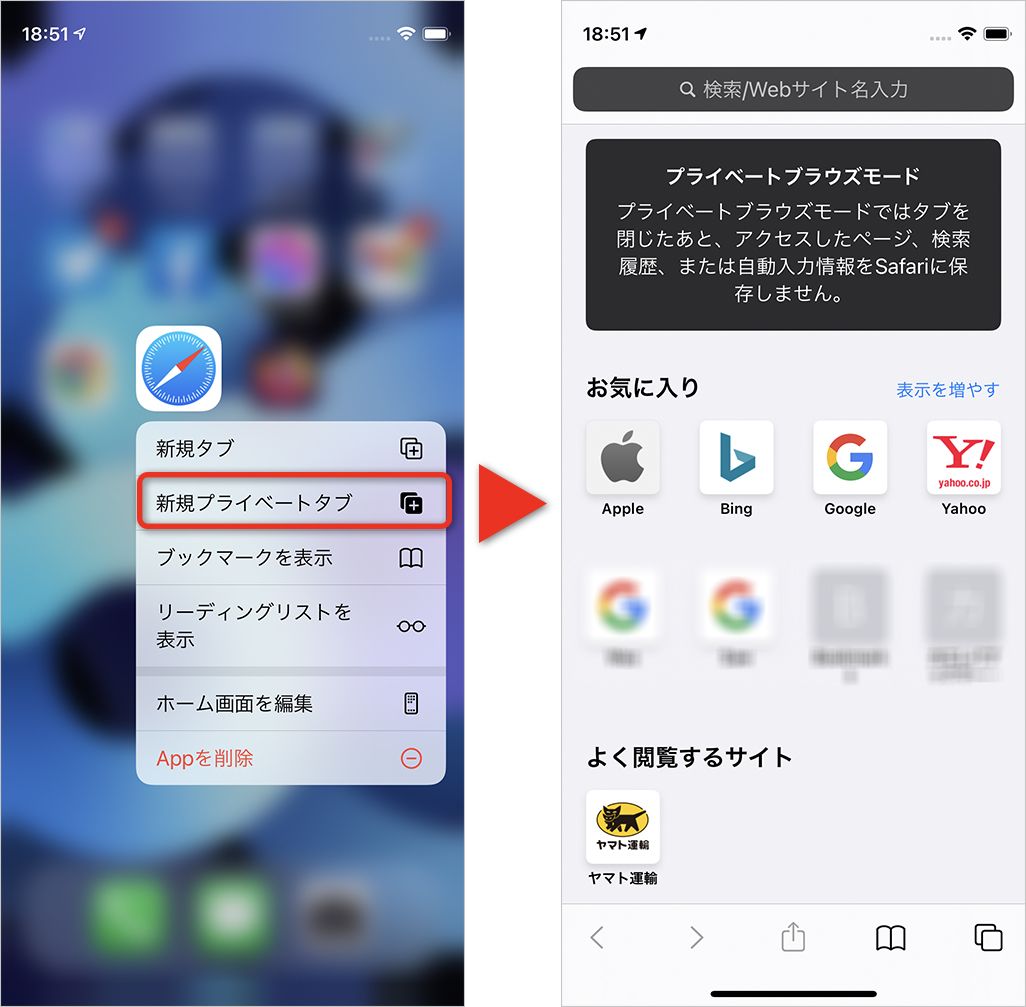
iPhoneのSafariにおけるプライベートブラウズの操作は極めて直感的です。iOSのバージョンアップに伴いインターフェースが洗練されており、迷わず切り替えられる設計になっています。
【プライベートブラウズのやり方(開始手順)】
1. iPhoneの「Safari」アプリを開きます。
2. 画面右下にある「タブボタン(四角が重なったアイコン)」をタップします。
3. 画面下部中央の「〇個のタブ」または「スタートページ」と表示されているタブグループバーをタップします。
4. 一覧から「プライベート」を選択します。
5. 画面下部や検索バーの背景が黒基調(ダークグレー)に変化し、プライベートブラウズモードが有効になります。
【iPhone プライベートブラウズ 解除方法(通常モードへの戻し方)】
プライベートブラウズを解除して元の通常モードに戻す手順も同様です。
1. Safari画面右下の「タブボタン」をタップします。
2. 画面下部の「プライベート」と表示されている部分をタップします。
3. 一覧から「〇個のタブ」(通常グループ)を選択します。
4. 背景が通常の白またはライトグレーに戻り、通常のブラウジング環境へと復帰します。
また、最新のiOSではプライベートブラウズ ロック Face ID 設定が標準装備されています。Safariを開いたまま他人にスマホを渡した際、プライベートタブを見られないように保護する機能です。「設定」アプリ >「Safari」>「プライベートブラウズをロック解除するにはFace ID(またはTouch ID)を要求」をオンにしておくことで、タブ切り替え時に生体認証が必須となり、強固なプライバシーが担保されます。
【トラブル解決】「プライベートブラウズのタブが消えた」時の復元可能性と注意点
ユーザーから寄せられるトラブルの中で特に多いのが、「開いていたはずのプライベートブラウズのタブが消えてしまった」「大事なページを後から見返したいが復元できるか」という相談です。
結論から述べると、プライベートブラウズで開いていたタブを誤って閉じた場合、またはブラウザのクラッシュによって消滅した場合、そのタブや履歴を復元する公式な手段は存在しません。通常のブラウジングであれば「最近閉じたタブ」や「履歴一覧」から再アクセスが可能ですが、プライベートブラウズは「一切のローカル履歴を残さない」ことを前提に設計された仕様であるため、セッション終了と同時にメモリ上からデータが完全消去されます。
大切な情報や後で読み返したいWebサイトを見つけた場合は、プライベートタブのまま放置せず、以下の対策を講じておくことが推奨されます:
・ブックマークまたは「お気に入り」に追加する(ブックマーク自体は保存されますが、タイトルは端末に残る点に留意)。
・URLをコピーしてメモ帳等の安全な場所に退避させる。
・通常モードのタブグループへ移動させる。
【実態検証】利用者の生の声と現場目線で見えたメリット・デメリット
デジタル機器の利用実態調査やITサポート現場のフィードバックを分析すると、プライベートブラウズには明確な長所と短所が存在します。
【主なメリット】
1. 検索履歴と閲覧履歴の隔離: 家族や友人にスマホを操作させて写真を共有する際、検索窓の予測候補に恥ずかしいキーワードや趣味の検索履歴が表示される事故を未然に防ぎます。
2. ターゲティング広告の防止: 一度検索した商品がその後の閲覧サイトやSNSで執拗に広告表示(リターゲティング広告)される現象を抑止できます。
3. 複数アカウントの同時ログイン: 通常モードでメインアカウントにログインしたまま、プライベートタブで別のアカウントにログインして作業する用途に最適です。
【潜むデメリットと落とし穴】
1. ログイン情報の自動消滅: タブを閉じるとセッションが切断されるため、会員サイトを利用するたびにIDとパスワードの手動入力が求められます。
2. ダウンロードファイルの残存: プライベートブラウズ中にダウンロードしたPDFや画像ファイルは、端末の「ファイル」アプリや「写真」に通常通り保存されるため、自動では消去されません。
3. 「完全匿名」という誤認: IPアドレスや位置情報はWebサイト運営者および通信プロバイダ側に伝達されているため、不正行為や誹謗中傷を行った場合に発信者情報開示請求から逃れることはできません。
一般に知られていない盲点とネットの誤解|情報リテラシーの境界線
プライベートブラウズを巡る最大のリスクは、技術の保護範囲に対する「心理的な誤認」にあります。多くの一般ユーザーが「プライベート=誰からも見えない隠れ蓑」と解釈しがちですが、実際には「端末内プライバシーの保護装置」に過ぎません。
この認識のギャップは、心理学で指摘される「安全の錯覚(False Sense of Security)」を引き起こし、公衆Wi-Fiや社内ネットワークで機密情報や不適切な通信を行ってしまう誘因となります。デジタル時代における個人のプライバシー確保には、ツールの境界線を正しく見極めるリテラシーが不可欠です。
【プロの結論】プライベートブラウズを使うべき人・慎重になるべき人の判断基準
日々のデジタルライフにおいてトラブルを回避するため、利用シチュエーションごとの明確な判断基準を提示します。
【積極的に利用すべき人・シチュエーション】
・家族や同僚と共有・貸し借りする端末で、個人の検索や私的な調査を行いたい場合
・プレゼントのサプライズ購入や旅行計画など、他人に気付かれたくない買い物をするとき
・1回限りの調べ物で、その後のWeb広告に検索内容を反映させたくない場合
・SNSやWebサービスで複数アカウントの動作確認を一時的に行いたいエンジニアや広報担当者
【利用にあたって慎重になるべき人・避けるべきシチュエーション】
・会社の貸与PCや社内Wi-Fi環境: 監視システムが導入されている職場ではプライベートブラウズに隠蔽効果は皆無であり、業務外利用はコンプライアンス違反のリスクを伴います。
・完全な通信匿名化を求める場合: 自身のIPアドレスや位置情報を秘匿したい場合は、プライベートブラウズではなく、信頼性の高いVPNサービスやAppleの「iCloudプライベートリレー」等の暗号化技術を併用する必要があります。
・重要な作業の保存: 自動保存やタブ復元機能に頼る長文フォーム入力や調査作業には不向きです。
【プライベートブラウズとは】に関するよくある質問(FAQ)
Q1:プライベートブラウズでダウンロードしたファイルも消えますか?
A1:消えません。閲覧履歴やCookieはタブを閉じると破棄されますが、明示的にダウンロードしたPDF文書や画像、動画ファイルは端末の「ファイル」アプリや「写真」内にそのまま保存されます。不要な場合は手動で削除する必要があります。
Q2:スクリーンタイムでプライベートブラウズを禁止・制限することはできますか?
A2:可能です。iOSの「設定」>「スクリーンタイム」>「コンテンツとプライバシーの制限」>「ストア、Web、マップ、およびメディアのコンテンツ」>「Webコンテンツ」を「成人向けWebサイトを制限」に設定すると、Safariのプライベートブラウズ機能そのものが自動的に無効化(非表示)されます。子どものスマホ利用管理で広く用いられている設定です。
Q3:携帯キャリア回線(4G/5G)を使っていれば会社にバレることはありませんか?
A3:個人の私用スマホで携帯キャリアの4G/5G通信を利用している限り、会社のネットワーク機器を通過しないため、会社側に閲覧履歴がバレることはありません。ただし、端末自体が会社から支給された管理端末(MDM導入済み)である場合は、通信回線に関係なく端末側からログが収集される場合があります。
まとめ:プライベートブラウズを賢く安全に使いこなすための鉄則
iPhoneのプライベートブラウズは、端末内に不要な足跡を残さず、日常のパーソナルなプライバシーを守る上で極めて完成度の高い機能です。トラッカー遮断やFace IDロックといった先進的なセキュリティも相まって、正しく使えば日々のWebブラウジングをより快適かつ安全にしてくれます。
しかし、それはあくまで「端末ローカルの記録を残さない」仕組みであり、会社のネットワーク管理者やアクセス先サーバーに対して通信を不可視化するものではありません。各機能の守備範囲を正しく理解し、用途に応じて通常モード、プライベートブラウズ、VPNなどを適切に使い分けることが、情報社会を賢く生き抜くための最良の防衛策となります。 (出典: プライベート ブラウズ と は(Yahoo!ニュース))
SEOライティングとマーケティング戦略の専門家。分かりやすい解説記事で定評があります。
