LINE通話の画面共有やり方完全解説!できない原因と真っ暗の解決策
友人とスマホの画面を見せ合いながら旅行プランを練ったり、離れて暮らす家族にアプリの操作手順を教えたり、あるいはビジネスの打ち合わせで資料を確認したりと、LINEのビデオ通話における画面共有機能は欠かせないツールとして定着しています。操作そのものはシンプルでありながら、いざ使おうとすると「画面共有のボタンが見当たらない」「共有した途端に画面が真っ暗になる」「YouTubeの動画を流しても相手に音声が届かない」といったトラブルに直面するケースが後を絶ちません。
手軽に自分のスマートフォンの画面を相手に見せられる利便性の裏には、プライベートなLINE通知や写真が意図せず相手に見えてしまう「通知バレ」のリスクや、有料ストリーミング動画の著作権保護機能による強制ブラックアウトなど、意外と知られていない落とし穴が潜んでいます。iPhone、Android、PC版それぞれの確実な操作手順から、不具合が起きる構造的な原因と具体的な解決策までを詳細に解き明かします。
📌 【この記事の重要ポイントまとめ】
- 要点1:LINEの画面共有は1対1通話・グループ通話を問わずスマホおよびPCから利用可能で、専用の「みんなで見る」機能を使えばYouTubeの動画も快適に同時視聴できる。
- 要点2:画面共有時に画面が真っ暗になる最大の原因は動画配信アプリ等の著作権保護(DRM規制)であり、音声が共有されない問題はOSのマイク権限や出力仕様に直結している。
- 要点3:画面共有中は個人情報を含むプッシュ通知がそのまま映り込む危険があるため、iOSの集中モードやAndroidの通知制限を活用した事前対策が不可欠である。
【2026年最新】端末別・LINE通話画面共有の基本手順とやり方
LINEで自分の端末画面をリアルタイムに相手へ中継する画面共有は、1対1のビデオ通話はもちろん、複数人が参加するグループビデオ通話でも標準機能として実装されています。端末ごとのインターフェースに合わせた基本操作を押さえておけば、迷わずスムーズに共有を開始できます。
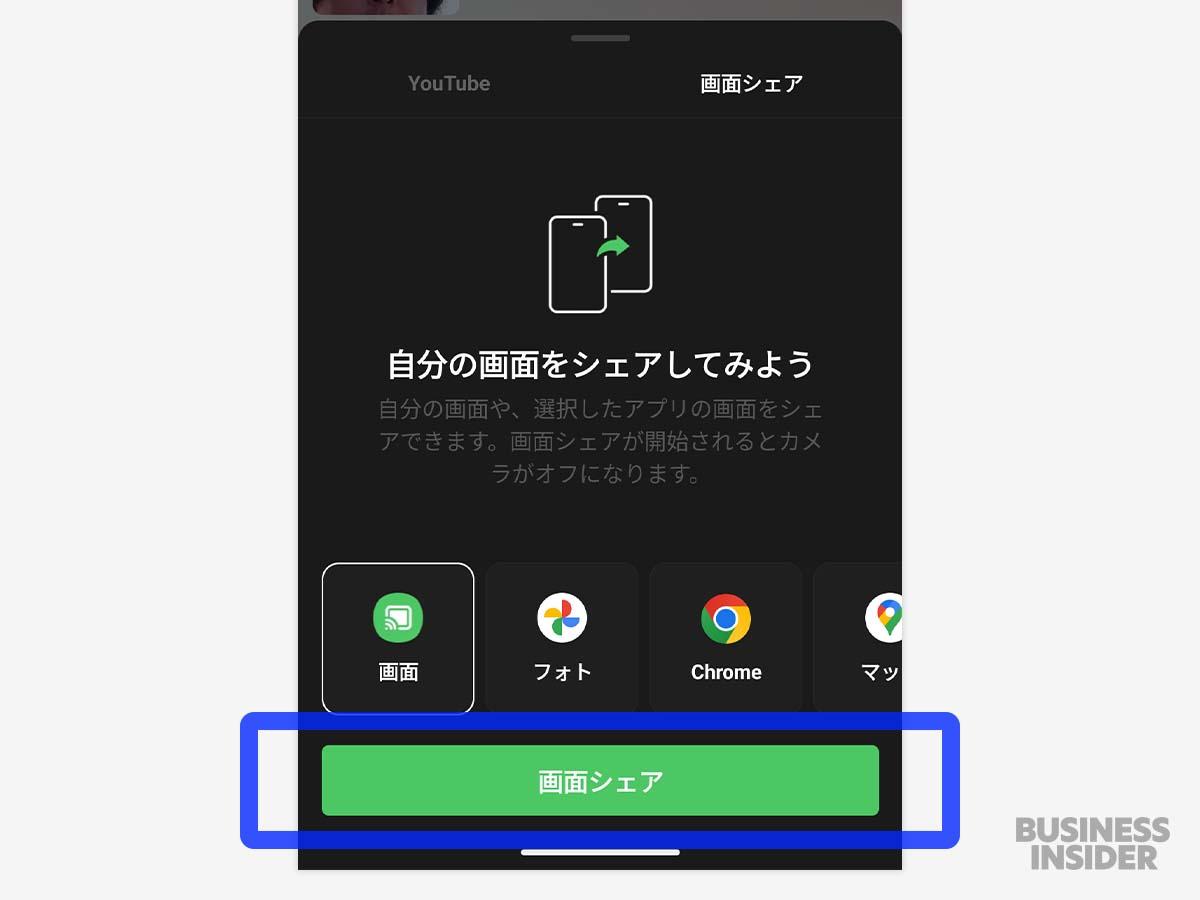
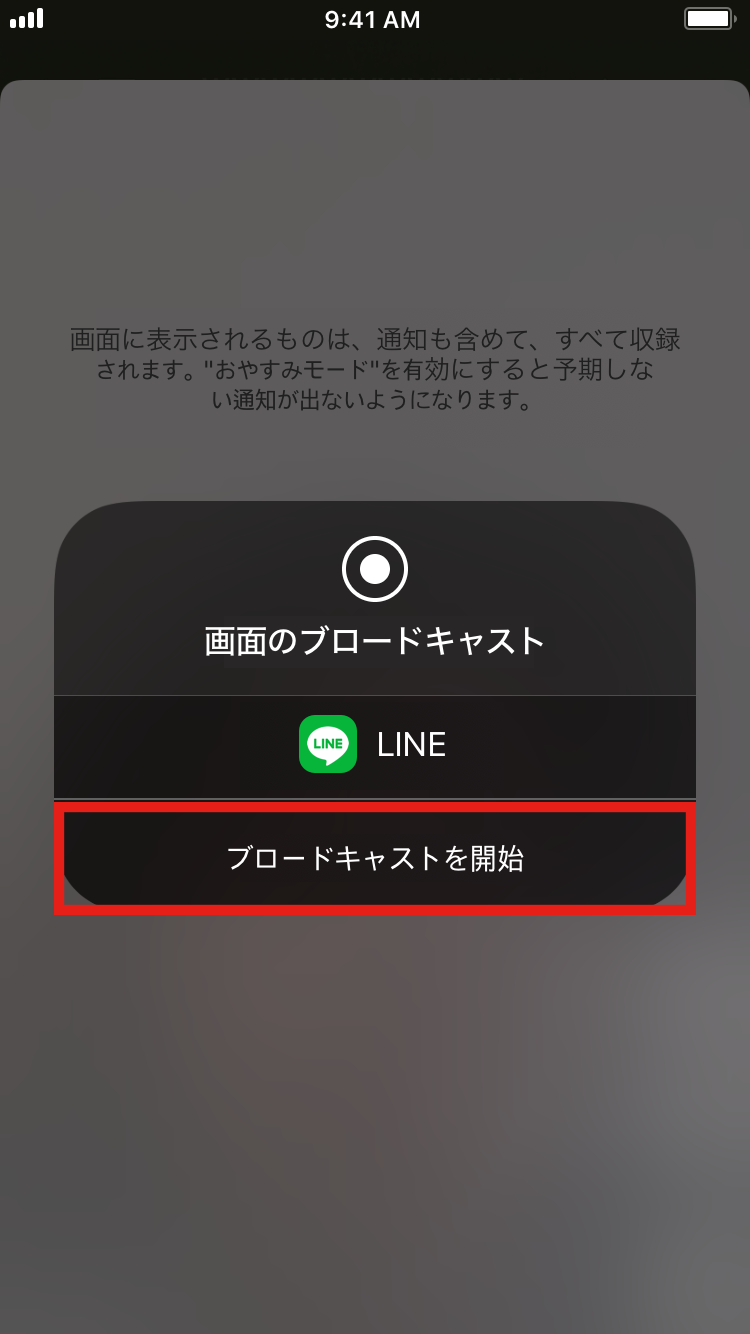
まず、iPhoneでLINE画面共有を行う場合は、通話画面の右下に表示される「画面シェア」アイコン(四角に矢印、またはディスプレイ型のマーク)をタップします。画面下部にメニューがせり上がってくるため、「自分の画面」を選択すると「画面のブロードキャスト」というiOSのシステムダイアログが表示されます。ここで「ブロードキャストを開始」をタップし、3秒のカウントダウンが終了すると画面全体の共有がスタートします。通話に戻らずとも、ホーム画面に戻って別のアプリを立ち上げれば、その操作画面がリアルタイムで相手の画面に映し出されます。
次に、AndroidでLINE画面共有を実施する流れも直感的です。ビデオ通話中に画面下部の共有アイコンをタップし、「自分の画面」を選択します。Android OS側から「LINEで録画またはキャストを開始しますか?」という警告メッセージが表示されるため、「今すぐ開始」をタップするだけで中継が始まります。Android端末では機種によってプライバシー保護警告の文言が若干異なりますが、システムからのキャプチャ許可を承認することで共有が有効化されます。
テレワークや共同作業で威力を発揮するのがPC版LINE画面共有やり方です。パソコン版のLINEでビデオ通話を開始すると、通話ウィンドウの下部に「画面をシェア」ボタンが配置されています。PC版の大きなメリットは、パソコンの全画面を映し出す「全画面共有」と、起動している特定のブラウザやPDFソフトのみを指定して映す「個別ウィンドウ共有」を選択できる点にあります。プライベートなデスクトップや別の作業ファイルを見せることなく、必要な資料だけをピンポイントで相手に提示できるため、安全性の高い情報共有が可能です。
複数人が集まるLINEグループ通話画面共有では、参加者のうち誰か1人が画面を共有すると、他の参加者の画面には共有者の画面がメインで大きく表示され、各メンバーの顔アイコンやインカメラ映像が画面端に小さくタイル状で並ぶ仕様になります。発言しながら画面をスクロールできるため、オンライン会議や友人同士の雑談でも重宝します。

YouTubeを一緒に楽しむ!「LINEみんなで見る機能」の正しい使い方
友人と離れた場所にいながら同じ動画を見て盛り上がりたいときに便利なのが、LINE画面共有YouTube一緒に見る方法です。スマホの画面共有機能を使ってそのままYouTubeアプリを立ち上げる方法もありますが、より安定した画質と音質で楽しむためには、LINEに標準搭載されている「みんなで見る」機能を活用するのが最もスマートです。
このLINEみんなで見る機能の使い方は極めて簡単です。グループ通話や1対1のビデオ通話中に画面共有アイコンをタップすると、「自分の画面」と並んで「YouTube」という選択肢が表示されます。これをタップすると通話画面内に専用の検索ウィンドウが出現し、見たい動画のタイトルやキーワードを入力して直接動画を再生できます。また、事前に共有したい動画のURLをコピーしておけば、通話画面を開いた瞬間にクリップボードの動画を再生するかどうかのポップアップが表示され、ワンタップで再生を開始できます。
通常のスマホ画面共有でYouTubeを映そうとすると、スマートフォンの処理能力や通信環境に負荷がかかり、映像がカクついたり画質が極端に低下したりする現象が起こりがちです。しかし「みんなで見る」機能を使えば、参加者それぞれの端末が個別にYouTubeサーバーからストリーミングを受信して再生を同期させる仕組みであるため、通信の遅延が少なく、バッテリーの激しい消耗も抑えられるという大きなメリットがあります。
【実態検証】画面が真っ暗になる・音声が入らない原因と決定的な解決策
画面共有を利用するユーザーから最も多く寄せられるトラブルが、「共有を始めた瞬間に相手の画面が真っ暗になって何も見えなくなる」現象と、「映像は見えているのにスマートフォンの内部音声が相手に聞こえない」というトラブルです。これらはアプリのバグではなく、明確な技術的・システム的な理由によって発生しています。
代表的なトラブルであるLINEビデオ通話画面共有真っ暗の原因は、そのほとんどが動画配信サービスや電子書籍アプリに組み込まれている「DRM(デジタル著作権管理)」というコピーガード機能にあります。Netflix、Amazonプライム・ビデオ、Hulu、U-NEXT、Disney+などの有料ストリーミングアプリは、画面キャプチャや外部中継を検知すると、著作権保護のために自動で映像出力を遮断し、画面を真っ黒(ブラックアウト)にする仕様になっています。これはLINE側の不具合ではなく、コンテンツ保護のための世界共通規格であるため、画面共有を使って有料動画を相手に見せることは技術的に不可能です。
もうひとつの深刻な問題がLINE画面共有音声が入らない解決策です。スマホの画面共有は「端末の画面(映像)」をリアルタイムキャプチャして送る仕組みですが、アプリ内で流れている音楽やゲームの効果音といった「内部音声」をそのまま通話回線に乗せる処理はOSの仕様に強く縛られます。特にiPhone(iOS)の場合、画面共有中にマイクが拾う「ユーザーの肉声」は相手にクリアに届くものの、端末内で再生されている音楽やゲーム音は著作権およびプライバシー保護の観点から相手側にミックスされない仕様になっています。
一般的なLINE画面共有できない原因と、それらを解消するためのチェックリストは以下の通りです。
・LINEアプリおよびOSのバージョンが古い:古いバージョンのままでは画面キャプチャのAPIが正常に動作しないため、App StoreやGoogle Playから最新版へアップデートを行う。
・端末の一時的なメモリ圧迫・キャッシュの蓄積:長時間の通話や複数アプリのバックグラウンド起動によってメモリ不足に陥ると、ブロードキャストが強制終了します。端末を再起動することで劇的に改善します。
・通信環境のアップロード(上り)速度不足:画面共有は大量の映像データをリアルタイムに送信するため、上り速度が10Mbpsを下回ると画面が静止したり真っ暗になったりします。Wi-Fiの周波数帯(5GHz帯への切り替え)やモバイル回線の電波状況を見直すことが重要です。
比較データで見る!画面共有の仕様・制限・トラブル対処一覧
画面共有の利用環境や共有対象ごとの挙動、制限事項の違いを把握しておくことで、トラブル発生時にも的確な対処が可能になります。以下の比較表で各パターンの特徴を整理しました。
| 共有方式・対象 | 詳細・数値データ | 一般的な基準・相場 | 編集部の見解・評価 |
|---|---|---|---|
| スマホ画面共有(iOS / Android) | 端末画面を丸ごとミラーリング。通信量:約15MB〜25MB/分(1時間で約1GB消費)。 | 推奨通信環境:上り下りともに15Mbps以上の安定回線。 | 写真やWebサイトの閲覧確認、設定手順の案内に最適。ギガの消費が激しいためWi-Fi接続が推奨される。 |
| YouTube「みんなで見る」機能 | LINEアプリ内でURLまたは検索連動。映像・音声ともに同期再生(個別受信)。 | 通常動画ストリーミングと同等の負荷(HD画質で約0.9GB/時間)。 | 動画を一緒に楽しむ用途では画面共有より圧倒的に高画質かつ高音質。音声遅延も最小限に抑えられる。 |
| PC版LINE画面共有 | デスクトップ全体、または指定した単一アプリケーションウィンドウのみを選択共有可能。 | ビジネス用Web会議ツールと同等の低遅延(有線LAN推奨)。 | 他のプライベートウィンドウを隠蔽できるため、仕事の打ち合わせや資料提示における安全性が最も高い。 |
| 有料動画配信アプリ(DRM保護) | Netflix、プライムビデオ等。キャプチャ検知により映像表示が完全遮断(画面暗転)。 | 著作権保護規格(HDCP等)による強制ブラックアウト(回避不可)。 | 不具合ではなく仕様。画面共有経由での視聴は不可能であるため、各配信サービスの公式同時視聴機能等を利用すべき。 |
一般に知られていない盲点とネットの誤解|通知バレの真相と防衛策
ネット上のQ&AサイトやSNSでは、「画面共有をすると自分が普段見ている通知が相手にバレるのではないか」「勝手に相手から画面共有されて中身を覗き見られるのではないか」といった不安の声が散見されます。この点に関する技術的な事実と、実践すべきセキュリティ対策を整理します。
まず「相手に画面を勝手に覗かれる」という噂は完全な誤解です。画面共有は、端末を操作している本人が自発的に共有ボタンを押し、OS側の警告ダイアログで許可を与えない限り絶対に開始されません。通話中に相手側の操作でこちらの画面が勝手に転送される仕組みは存在しないため、この点は安心して利用できます。
しかし、本人が画面共有を開始した後に起きるLINE画面共有通知がバレる対策は極めて現実的かつ重大な課題です。スマホの画面共有は、ディスプレイに表示されているピクセル情報をそのまま相手にストリーミング配信します。そのため、共有中に別の友人から届いたLINEのメッセージ内容、マッチングアプリのポップアップ通知、銀行アプリの残高通知、あるいは家族からの私的な連絡などが画面上部にバナー表示されると、それらすべてが通話相手の画面にもくっきりと映し出されてしまいます。
こうしたプライバシー事故を未然に防ぐためには、共有前に端末の「おやすみモード」や「集中モード」を有効化することが必須の防衛策となります。
・iPhoneの場合:コントロールセンターを開き、「集中モード」をオンにする。設定アプリ内の「集中モード」設定で「画面共有中」の通知を非表示にしておくことで、共有中のポップアップを完全に遮断できます。
・Androidの場合:クイック設定パネルから「サイレントモード」または「通知をミュート」をオンにする。アプリごとのポップアップ表示を一時的に停止させておくことで、予期せぬ通知漏洩を回避できます。
・写真フォルダの取り扱い:写真を見せる目的で画面共有を行う際、写真アプリを開いた瞬間に一覧(サムネイル)が表示され、見られたくない個人的な写真が相手の目に留まる危険があります。見せたい写真だけをあらかじめ専用のアルバムに分けておくか、LINEのトークルームに直接写真を送信して共有する方が安全です。
【プロの結論】デジタル空間における心理的境界線と利用の判断基準
スマートフォンは個人のあらゆる生活履歴、交友関係、嗜好、機密情報が集約された「プライベート空間の極致」です。画面共有機能は物理的な距離をゼロにする画期的な技術である一方、互いのパーソナルスペースに無防備に踏み込み合う行為でもあります。
【プロの結論】おすすめできる人・慎重になるべき人の判断基準
人間関係の健全性を保ち、思わぬトラブルや情報流出を防ぐために、画面共有の活用が適している人と、慎重な取り扱いが求められる人の明確な境界線を提示します。
【積極的に活用すべきケース・向いている人】
・家族や親しい友人へのデジタルサポート:高齢の家族に対するスマートフォンの設定案内や、アプリの使い方を遠隔でレクチャーする場面では、口頭説明の何倍もの時間短縮と安心感をもたらします。
・公式機能を用いたエンタメの共有:「みんなで見る」機能を通じたYouTubeの同時視聴や、旅行サイトを並んで閲覧するような共同作業は、関係性を深める健全なコミュニケーションとして非常に有効です。
・PC版を活用した目的限定の作業確認:個別ウィンドウ共有を使い、仕事のドキュメントやスライドのみを提示して議論を進めるビジネスユースは、最もリスクが低く生産性の高い使い方です。
【利用を慎重にすべきケース・おすすめできない人】
・通知の管理や集中モードの設定に不慣れな人:設定を怠ったまま共有を開始すると、意図しない人間関係の軋轢やプライバシー侵害を招くリスクが高くなります。
・他者からの過度な干渉や監視に晒されている人:パートナーや友人関係において「スマホの画面をすべて見せて証明してほしい」といった過度な共有を求められた場合、それは健全な心理的バウンダリー(境界線)の侵害にあたります。画面共有はプライバシーを開示する義務を伴うものではなく、断る勇気を持つことが重要です。
・業務上の機密や顧客情報をスマホ単体で頻繁に扱う人:スマホ全体の画面共有は、思わぬバックグラウンド通知によって重大な情報漏洩に繋がる危険性があるため、原則としてPC版のウィンドウ指定共有に限定すべきです。
【ライン 通話 画面 共有】に関するよくある質問(FAQ)
Q1:LINE通話で画面共有を行うと、自分の顔(カメラ映像)は相手に映らなくなりますか?
A1:はい、スマートフォンの画面共有中はカメラの映像からディスプレイの画面中継へと切り替わるため、自分の顔が相手に映ることはありません。ただしマイクは通話状態を維持しているため、自分の声は相手にそのまま届きます。PC版の場合は、設定によってカメラ映像を小窓で残しながら画面を共有することも可能です。
Q2:1対1の音声通話(ビデオなし)から画面共有に切り替えることはできますか?
A2:通常の音声通話から直接画面共有を開始することはできません。画面共有機能は「ビデオ通話」専用の機能として提供されているため、一度通話をビデオ通話に切り替えるか、最初からビデオ通話として発信して画面共有アイコンをタップする必要があります。
Q3:画面共有中に、見ている相手側がこちらのスマホを遠隔操作することは可能ですか?
A3:相手側からの遠隔操作は一切できません。LINEの画面共有はあくまで「現在の画面を映像として相手に配信する(見るだけ)」の一方通行の仕組みです。相手が画面をタップしてもこちらの端末がスクロールされたりアプリが勝手に操作されたりすることはありません。
Q4:通話画面に画面共有ボタンが表示されない、またはグレーアウトして押せない原因は何ですか?
A4:主な原因として、LINEアプリのバージョンが著しく古いこと、端末側のOSバージョンが画面キャプチャ非対応であること、または通信速度が著しく制限されていることが挙げられます。また、通常の音声通話画面になっている場合もボタンは出現しません。アプリを最新版に更新し、安定したWi-Fi環境でビデオ通話を開始してください。
まとめ:安全で快適な画面共有を活用するための鉄則
LINE通話の画面共有は、離れた相手と同じ視覚情報をリアルタイムに共有できる非常に便利な機能です。YouTubeの同時視聴には最適化された「みんなで見る」機能を使い、有料動画のブラックアウトはDRM規制という仕様であることを理解しておくだけで、大半のトラブルやストレスは解消されます。
同時に、画面共有は端末内のあらゆる情報を映し出す可能性があるという特性を忘れず、開始前の「集中モード・通知オフ」を徹底する自己防衛が欠かせません。技術的な特性とセキュリティの基本を正しく理解し、快適なオンラインコミュニケーションに役立ててください。 (出典: ライン 通話 画面 共有(Yahoo!ニュース))
情報を整理して届けることが得意なWebディレクター。ユーザー視点に立った記事作成を目指しています。
