LINEの文字が小さい悩みを即解決!2026年最新の変更手順と裏ワザ
日常の連絡ツールとして定着しているLINEですが、「トークの文字が小さすぎて目が疲れる」「画面内の文字が大きすぎてスクロールが大変」といった表示サイズに関するストレスを抱えるユーザーは少なくありません。スマートフォンの画面高精細化や大画面化が進んだ現在、自身の視力や利用環境に合わせて表示を最適化することは、日々のデジタル疲労を軽減するうえで不可欠なメンテナンスといえます。
LINEアプリ内蔵の文字サイズ調整機能やスマートフォンのOS設定を正しく使い分けることで、トークルーム内のテキストは一瞬で見違えるほど快適に整います。本稿では、主要OS別の具体的な設定手順から、文字サイズが変わらないトラブルの解消法、さらには視認性を劇的に向上させる応用テクニックまで、現場検証に基づき分かりやすく解説します。
📌 【この記事の重要ポイントまとめ】
- 要点1:LINEアプリ単体で「小・中・大・特大」の4段階に変更可能であり、トークルーム内の文字のみを瞬時に拡大・縮小できる。
- 要点2:「端末の設定に合わせる」が有効になっているとLINE側の個別変更が反映されないため、連動解除の手順把握が必須となる。
- 要点3:シニア向けのアクセシビリティ設定やPC版の表示倍率調整、カスタムフォントの併用により、視認性と操作性を両立できる。
【2026年最新手順】LINEトークの文字サイズを一瞬で変更する基本操作
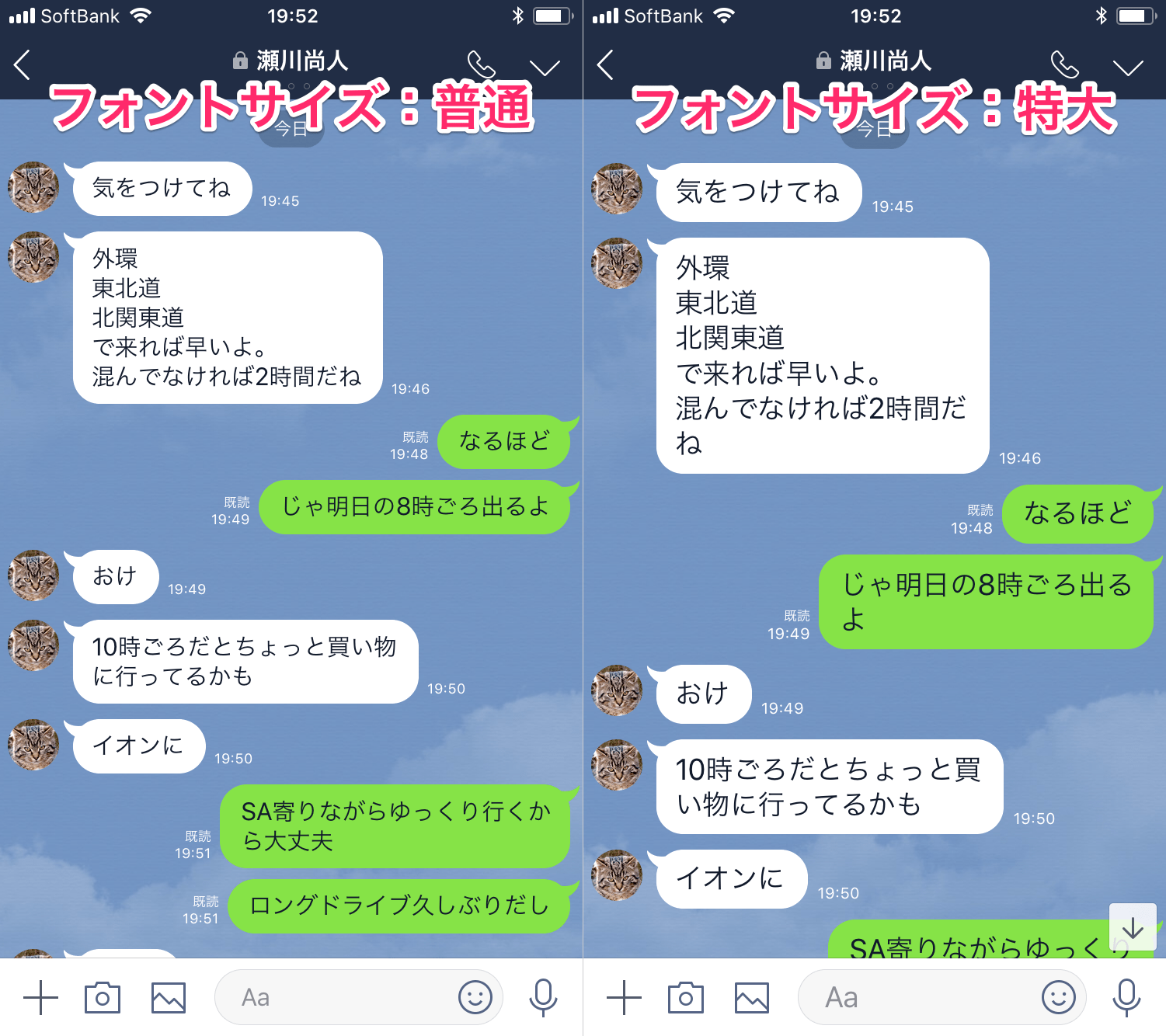
LINEアプリには、トークルーム内の吹き出しテキストの大きさを調整する独立した機能が備わっています。全体のシステムフォントを変えることなく、LINE アプリ設定 トークルーム内の表示だけを好みのサイズに切り替えるLINE 文字の大きさ 2026年最新手順は極めてシンプルです。
基本となる調整手順は以下の4ステップで完結します。
- LINEの「ホーム」タブ右上にある歯車アイコン(設定)をタップ
- 設定メニュー一覧から「トーク」を選択
- 「フォントサイズ」をタップ
- 「小」「中」「大」「特大」の4種類から希望のサイズを選択
設定画面上でサイズをタップすると、その場でプレビューが切り替わるため、実際の見え方を確認しながら選べます。LINE トーク 文字 大きくする場合は「特大」を選択することで標準の「中」に比べて約1.5倍から2倍近くまで拡大され、メッセージの視認性が大幅に向上します。逆に、一画面により多くのメッセージを表示させたい場合は「小」を選ぶことで、LINE 文字サイズ 小さく戻す操作も同様の流れでいつでも手軽に行えます。

iPhone・Android・PC版の違いと「端末設定との連動」を完全攻略
LINEの文字サイズ設定は、利用している端末のOS仕様によって挙動が異なります。特にLINE 文字の大きさ iPhoneとLINE 文字の大きさ アンドロイドでは、システム全体の文字設定とアプリ内設定の優先関係に明確な違いが存在します。
| 利用環境・端末 | 設定階層・変更ステップ | 調整可能段階・拡大率 | 編集部の見解・実務上の注意点 |
|---|---|---|---|
| iPhone(iOS) | 設定 > トーク > フォントサイズ | 4段階(小・中・大・特大)+ Dynamic Type連動 | 「端末の設定に合わせる」がONだと個別4段階がグレーアウトするため解除必須。 |
| Android | 設定 > トーク > フォントサイズ | 4段階(機種のディスプレイ設定とも連動可) | 端末メーカー独自のUI拡大機能と干渉する場合があるため、両方のバランス確認が必要。 |
| PC版(Win / Mac) | 設定(…) > トーク > 画面表示倍率 | 100% / 125% / 150% / 200%(拡大率指定) | 「Ctrl(⌘)+ +/ー」ショートカットでトーク画面ごとに即時拡大縮小が可能。 |
iPhoneの場合、iOSの「Dynamic Type(文字サイズ変更機能)」と連動させるトグルスイッチが用意されています。このスイッチがオンになっていると、端末本体の文字サイズがLINE内に強制適用されます。LINEアプリ単独でサイズを微調整したい場合は、LINE 端末の文字サイズ 連動 解除を行う必要があります。「設定 > トーク > フォントサイズ」内にある「端末の設定に合わせる」のスイッチをオフに切り替えるだけで、自由な4段階選択が有効化されます。
デスクワークで重宝するLINE PC版 文字の大きさの変更も非常に簡単です。PC版LINEの画面左下にある「…」アイコンから「設定 > トーク」を開き、フォントサイズや画面表示倍率を調整できます。さらに、トークルームを開いた状態でキーボードの「Ctrl」キー(Macは「Command」キー)を押しながらマウスホイールを回転させるか、「+」「ー」キーを押すだけで、表示倍率を瞬時に切り替えられる裏ワザも実務で重宝します。
【実態検証】シニア世代の見やすさと若年層の情報量|利用者の生の声
ユーザーコミュニティやSNS、知恵袋などの相談事例を検証すると、文字サイズに対する要望は世代やライフスタイルによって二極化しています。
40代以降の老眼が気になり始めた世代や高齢層からは、「標準設定の中サイズでは老眼鏡がないと短い返信すら読めない」「文字が小さくて誤読や誤タップが頻発する」といった悩みが多数報告されています。実際に離れて暮らす親のスマートフォンを設定した家族の体験談でも、LINE 高齢者向け 文字サイズ設定として「特大」に切り替え、さらにOS本体の「文字を太くする」設定を併用したことで、連絡の返信速度や誤操作が劇的に改善したという実例が目立ちます。
一方で、10代から20代を中心とするヘビーユーザー層では、真逆のニーズが主流です。「一画面に表示される会話の往復数を増やしたい」「通知画面やグループトークを素早く把握したい」という理由から、あえて「小」サイズを選択し、画面の情報密度を高める使い方が支持を集めています。自身の目的に応じて柔軟に表示をカスタマイズすることが、LINEのユーザビリティを高める基本です。

文字サイズが変わらない原因は?見落としがちな3大トラブルと対処法
「設定を変更したはずなのに文字サイズが変わらない」「特大を選んでも文字が小さいまま」というトラブルに直面した際、確認すべきLINE 文字サイズ 変わらない 原因は主に3点に集約されます。
原因1:OS設定連動機能がオンのままになっている
最も多いケースが、前述の「端末の設定に合わせる」が有効になっている状態です。この機能が働いていると、LINE内のフォントサイズ選択がロックされるか、設定してもOS側の基準値に上書きされてしまいます。まずはフォント設定画面で連動トグルがオフになっているかを再確認してください。
原因2:アプリ内キャッシュの蓄積やバージョン非互換
LINEアプリを長期間アップデートしていなかったり、キャッシュデータが肥大化している場合、UI描画の反映に遅延や不具合が発生することがあります。App StoreやGoogle Playストアでアプリを最新状態に更新し、それでも反映されない場合はアプリの再起動や端末本体の再起動を実施してください。
原因3:トークルーム以外の画面を見ている誤解
LINEのアプリ内「フォントサイズ」設定は、基本的にトークルーム内のメッセージ吹き出しテキストのみに適用されます。「ニュース」「ウォレット」「ホームのフレンドリスト」などのメニュー項目や公式バナーの文字サイズは、アプリ内の設定を変更しても変わりません。これらの画面全体の文字を大きくしたい場合は、スマートフォンの本体設定(iOSの「画面表示と明るさ」やAndroidの「ディスプレイ設定」)側から全体の表示スケールを拡大する必要があります。
【独自検証】フォント変更と組み合わせる視認性向上の裏ワザ
単純に文字を大きくするだけでなく、書体(フォント)そのものを変更することで、テキストの視認性は劇的に向上します。LINEには独自のLINE フォント 変更方法(カスタムフォント機能)が搭載されており、LINE 文字サイズ 変更と組み合わせることで高い相乗効果を発揮します。
フォント変更の手順は以下の通りです。
- LINEの「ホーム」>「設定(歯車)」>「フォント」を開く
- 配信されている複数のフォント一覧から好みの書体を選択(ダウンロード)
- 適用をタップして完了
標準フォントに比べて線の太さが均一で読みやすい丸ゴシック系やユニバーサルデザイン(UD)フォントを選択すると、文字サイズを極端に「特大」へ引き上げなくても、輪郭がくっきりと強調されて格段に読みやすくなります。さらに、ダークモードを併用して背景を黒基調に設定すると、画面のギラつきが抑えられ、長時間のメッセージやり取りでも眼精疲労を大幅に低減させることが可能です。
【プロの結論】見やすさ重視か一覧性重視か?最適なサイズ選定の判断基準
文字サイズの設定において「全員にとっての正解」は存在しません。日頃の利用シチュエーションに応じた最適な選定基準は以下の通りです。
▼「大」「特大」+太字化がおすすめな人:
- 細かい文字を見るとピントが合いにくく、目の奥に疲れを感じる人
- 移動中や屋外の明るい場所でスマートフォンの画面を見る機会が多い人
- 親や高齢の家族向けに誤読・誤送信を防ぐ安全な設定を整えたい人
▼「小」「中」+標準フォントがおすすめな人:
- グループトークや仕事のやり取りで、文脈や過去ログを一覧で素早く追いたい人
- 満員電車やオフィスなど、周囲からの画面の覗き見(プライバシー流出)を防ぎたい人
- コンパクトな画面サイズで無駄のないレイアウトを好む人
【ライン 文字 の 大き さ】に関するよくある質問(FAQ)
Q1:トークの文字サイズを大きくすると、メッセージを送った相手の画面でも大きくなりますか?
A1:相手の画面には影響しません。文字サイズやフォントの設定は、あくまであなた自身のスマートフォン画面の表示設定(ローカル設定)にのみ反映されます。相手側の表示は、相手が各自で設定しているサイズが維持されます。
Q2:特定の友達とのトークルームだけ文字サイズを変えることはできますか?
A2:友達ごとに個別の文字サイズを設定することはできません。LINEの文字サイズ設定は、すべてのアカウント・グループのトークルームに一括で適用されます。
Q3:フォントサイズを「特大」にしてもまだ小さく感じます。これ以上大きくする方法はありますか?
A3:スマートフォンの端末本体設定にあるアクセシビリティ機能を併用してください。iPhoneであれば「設定 > アクセシビリティ > 画面表示とテキストサイズ > さらに大きな文字」を有効にすることで、アプリ標準の特大サイズを超える極大表示が可能です。Androidでも「設定 > ユーザー補助 > 表示サイズとテキスト」から最大スケールに調整できます。
Q4:フォントサイズを変更すると、スタンプや写真の大きさも変わりますか?
A4:スタンプや送信された画像の大きさは変わりません。フォントサイズ設定で変更されるのは、テキストメッセージの文字、送信日時、既読表示の文字サイズのみとなります。
まとめ:視認性を最適化して快適なLINEコミュニケーションを
LINEの文字サイズ変更は、アプリ内の簡単なステップでいつでも即座に調整できる実用的な機能です。文字の小ささによる読みづらさを我慢したまま使い続けると、誤読の原因になるだけでなく、日々の眼精疲労や集中力低下につながります。
iPhoneやAndroidの端末設定連動を適切に切り替え、フォント変更やOSのアクセシビリティ機能を柔軟に組み合わせることで、どの世代であっても快適な視認環境を手に入れられます。画面が見づらいと感じたら、まずは「設定 > トーク > フォントサイズ」を開き、自分にとって最も心地よいバランスへ最適化してみてください。 (出典: ライン 文字 の 大き さ(Yahoo!ニュース))
SEOライティングとマーケティング戦略の専門家。分かりやすい解説記事で定評があります。
