パワポの表の作り方完全版!おしゃれで見やすいデザインと時短技【2026】
ビジネスの商談や企画提案において、スライド内の「表」は提案の信頼性を左右する決定的な要素です。しかし実際のビジネス現場では、「Excelの表をそのまま貼り付けて文字が潰れてしまった」「枠線が多すぎてどこを見ればいいのかわからない」「セルの幅がバラバラで素人っぽい」といった悩みが後を絶ちません。プレゼン資料の出来栄えは、作り手の思考の明晰さそのものを映し出します。
本稿では、見づらい資料から完全に脱却するために知っておくべき「パワポの表の作り方」の基本操作から、一瞬で洗練された見た目に仕上げるデザイン調整の裏技までを体系的に解説します。エクセル連携の正しい使い分け、行や列の幅を美しく揃える時短テクニック、プレゼン本番で聴衆を惹きつける演出手法まで、現場のプロが実践する決定的なノウハウを余すところなく公開します。
📌 【この記事の重要ポイントまとめ】
- 要点1:基本の表挿入から「文字配置の中央揃え」「行・列の均等配置」を徹底するだけで、資料の可読性は劇的に向上する。
- 要点2:おしゃれで見やすい表の鉄則は「縦の枠線を消す」「無駄な色を排除しアクセントカラーを1色に絞る」ことにある。
- 要点3:エクセル貼り付けは「埋め込み」と「図として貼り付け」を用途で厳密に使い分け、アニメーションで視線誘導を行う。
【基本手順】パワポの表の作り方と初心者がつまずく3つの壁
PowerPoint(パワーポイント)で表を作成する際、最も基本的かつ汎用性が高いのはスライドへの直接挿入です。2026年現在、Microsoft 365のUIは洗練されていますが、基本となる操作手順の本質は変わりません。パワポ表作成手順詳細まとめとして、まずは基本の3ステップを確実に押さえましょう。
1つ目は、上部リボンの「挿入」タブから「表」をクリックし、マウスのドラッグ操作で必要な「行数×列数」を指定して挿入する方法です。最大で横10列×縦8行まで直感的に一発で作成できます。これを超える大規模な表が必要な場合は、メニュー内の「表の挿入」を選択し、数値を直接入力することで任意のマス目を生成できます。
2つ目は、白紙スライドの中央に表示される「コンテンツプレースホルダー」の表アイコンをクリックする方法です。新規スライド作成時にレイアウトが「タイトルとコンテンツ」になっていれば、ワンクリックで表の生成ダイアログが立ち上がります。
しかし、多くのビジネスパーソンが初期段階で次の3つの壁に直面します。
1つ目の壁は、テキストを入力した際にセル内の余白が狭すぎて文字が枠線に張り付いてしまう現象です。2つ目は、列ごとの文字量に応じて列幅が勝手にガタガタに伸縮してしまう問題。そして3つ目は、デフォルトで適用される青系の「テーブルスタイル」が周囲のデザインから浮いてしまう問題です。これらの初期設定による違和感を放置することが、「読みにくい資料」を生み出す最大の原因となっています。

【実態検証】「見づらい表」で損をする現場のリアルと認知心理学の罠
ビジネスの現場やSNS上では、プレゼン資料の表に対する厳しい声が日常的に飛び交っています。「文字が小さすぎて後方の席から読めない」「情報量が多すぎてどこが重要なのか瞬時に把握できない」「枠線が太すぎて目がチカチカする」といったフィードバックを受けた経験を持つ方は少なくありません。
大手コンサルティングファーム出身者の手記やデザイン現場のリサーチによると、スライドを閲覧する意思決定者が1枚のシートに費やす平均時間はわずか3秒から5秒程度とされています。人間は視覚情報を処理する際、無意識に「認知的負荷(脳にかかる処理ストレス)」を最小限に抑えようとします。視覚認知心理学における「プレアテンティブ・アトリビュート(前注意特徴)」が適切に機能していない表は、脳が「読む価値のない情報」と判断し、理解を拒絶してしまうのです。
特に危険なのが、Excelで作成した緻密な計算シートをそのまま縮小コピーして貼り付ける行為です。作成者にとっては「全ての証拠データを載せた親切な資料」のつもりでも、受け手にとっては「ノイズだらけの不親切な壁面」に過ぎません。プレゼン資料における表の役割は、生の数字を保管することではなく、数字が持つ意味や傾向を一目で伝えることにあります。
一瞬でおしゃれに劇変!パワポ表デザイン・見やすい配色と枠線消し方
標準機能で挿入した素っ気ない表を、プロクオリティのパワポ表デザインおしゃれな仕上がりに変えるには、いくつかの明確なデザインルールが存在します。最も効果的で即効性があるのが「枠線の整理」と「配色の絞り込み」です。
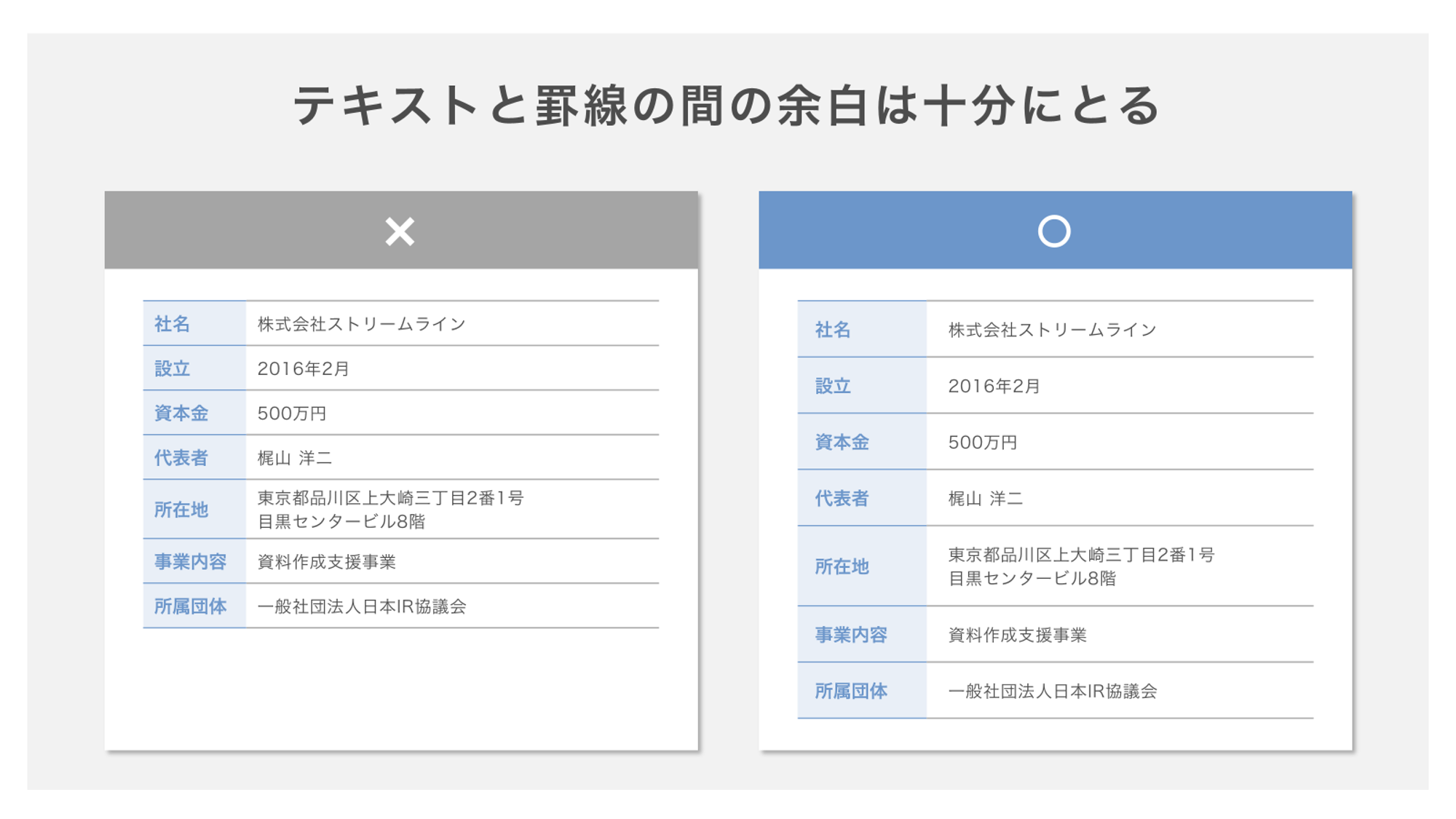
第一に実行すべきはパワポ表枠線消し方のマスターです。デザイン初心者はすべてのマス目を黒い格子状の枠線で囲みがちですが、これが表を重苦しく見せる元凶です。洗練された表を作る鉄則は、「縦の枠線をすべて消去し、横の罫線だけで構成する」ことです。
具体的な手順は次の通りです。表全体を選択し、「テーブルデザイン」タブの「罫線」メニューから一度「枠なし」を選択します。その上で、「表の一番上」「ヘッダー行の下」「表の一番下」にのみ、薄いグレー(#D1D5DBや#E2E8F0など)の横線を設定します。縦の境界線が存在しなくても、人間の目は文字の整列を自動的にグループとして認識するため、視認性が劇的に高まります。
第二のポイントはパワポ表見やすい配色の構築です。デフォルトの原色に近いベタ塗りグラデーションは避け、全体のベースカラーを「白」または「極めて薄いグレー」、見出し部分を「濃いグレー(#334155など)」で引き締めます。強調したいセルや行にのみ、企業のブランドカラーやアクセントカラー(彩度を抑えたブルーやオレンジなど)を1色だけ配置するのが、知的なスライドに仕上げる黄金比率です。
レイアウト崩れを一発解消|列幅均等・行の高さ揃え・セル結合と分割
表の美しさを決定づけるもう一つの要素は、几帳面な幾何学的整列です。文字数によって列幅が不揃いになっている表は、それだけで資料全体の信頼感を損ないます。ここではパワポ表作成2026年最新環境で必須となるレイアウト調整の基本操作を整理します。
各列の幅を瞬時に揃えたい場合は、対象の列をドラッグして選択し、「レイアウト」タブにある「パワポ表列幅均等」ボタン(幅を揃える)をクリックします。同様に、複数行のバランスを整えたい場合は「パワポ表行の高さ揃える」ボタン(高さを揃える)を押すだけで、指定した領域がピクセル単位で均一に配分されます。
文字の配置についても、デフォルトの左上揃えのまま放置してはいけません。数値データは右揃え、短い項目名や記号は中央揃えにするのが基本です。「レイアウト」タブの配置グループ内にある「中央揃え(上下)」を活用し、パワポ表文字配置中央揃えを適用することで、セル内の上下の余白が均等になり、極めて美しいリズムが生まれます。
複雑なマトリクスや比較表を作成する際は、パワポ表セル結合と分割の機能を活用します。結合したい隣接セルを選択して右クリックから「セルの結合」を選ぶか、リボンの「レイアウト」から実行します。ただし、セルの結合を多用しすぎると後から列幅の自動調整が効かなくなるため、大見出しの統合など必要最小限に留めるのが実務上の重要なテクニックです。
【徹底比較】パワポ表エクセル貼り付けVS標準作成|最適な連携方式とは
実務で頻繁に議論されるのが、「表はPowerPoint内で直接作るべきか、それともExcelからコピー&ペーストすべきか」という問題です。パワポ表エクセル貼り付けには複数の貼り付けオプションが存在し、それぞれの特性を理解せずに使うと重大なレイアウト崩れや情報漏洩につながるリスクがあります。
| 貼り付け方式 | 詳細・データ構造 | メリット・一般的な用途 | 編集部の見解・注意点 |
|---|---|---|---|
| PowerPoint標準作成 | パワポネイティブの図形オブジェクト | デザインの統一が容易、フォント崩れなし、動作が最軽量 | 10行×5列以内の定性的な比較やプレゼン資料に最適 |
| 埋め込み貼り付け(OLE) | スライド内にExcelブック全体を内包 | ダブルクリックで関数や数式をそのまま再編集可能 | 非公開シートの流出リスクあり。ファイル容量肥大化に注意 |
| リンク貼り付け | 元ファイルへの参照パスを保持 | 元Excelの数値更新がスライドに自動反映される | ファイルの保存場所移動でリンク切れを起こしやすい |
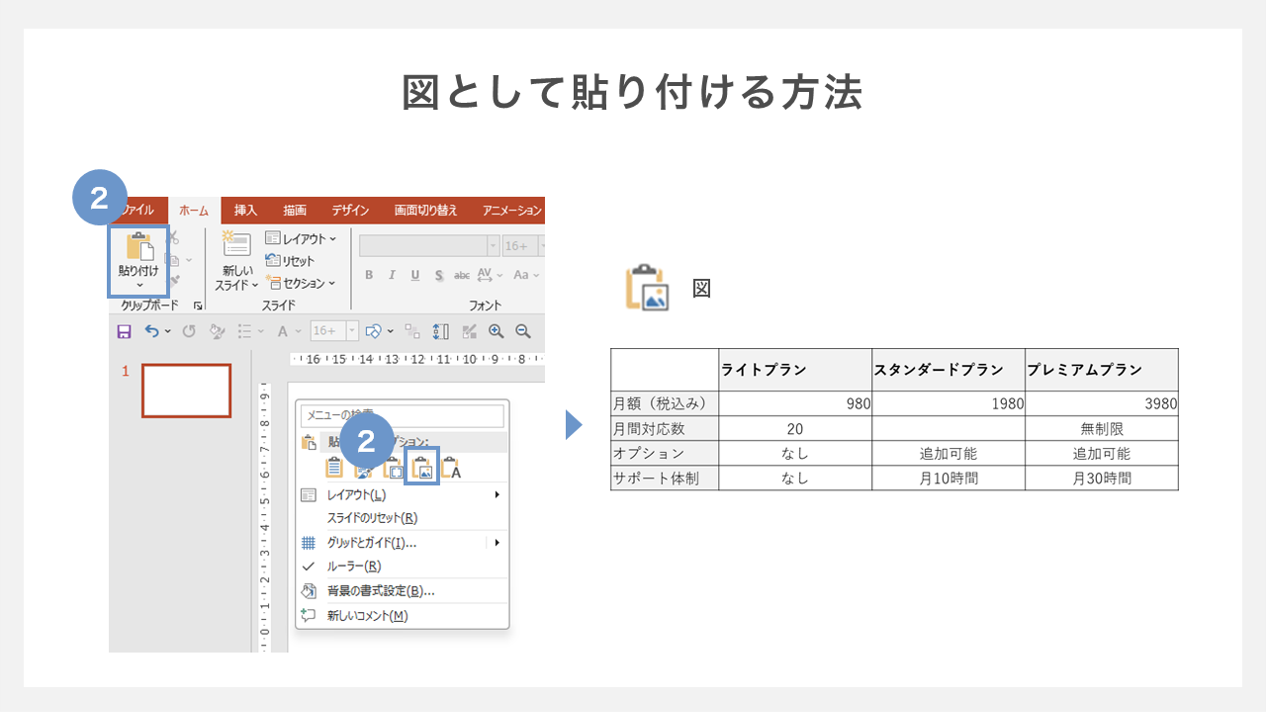
| 図として貼り付け(画像) | PNG/SVG等の静止画像に変換 | 環境に依存せずレイアウトが100%固定される | 後からの文字修正不可。画質低下に注意が必要 |
社外提出用の企画書や重要プレゼンでは、「元のExcelで数値や構成を固めた後、PowerPointのネイティブ表に数値を転記・成形する」か、書式崩れを防ぐために「高品質な図(画像)として貼り付ける」運用が最も安全でプロフェッショナルな選択肢となります。
プレゼンで差がつく!アニメーション設定とテンプレート活用の裏技
静的な表を提示するだけでは、プレゼン中の聴衆の集中力を維持することは困難です。特に比較表や段階的なステップを示す表では、パワポ表アニメーション設定を活用した動的な情報開示が劇的な効果を発揮します。
PowerPointの基本仕様では、表全体に対してしかアニメーション(フェードやワイプなど)を設定できません。行ごとやセルごとに段階的に表示させたい場合は、表の上に「背景と同色(白など)の四角形図形」をカバーとして配置し、その図形に「消える(終了)アニメーション」を順次割り当てるテクニックが極めて実用的です。この手法を使えば、説明の進捗に合わせて覆いが外れ、聴衆の視線を話者の意図通りにコントロールできます。
また、日々の資料作成を高速化するにはパワポ表テンプレート活用が欠かせません。よく使う「競合比較表」「料金プラン表」「スケジュール表」などは、自社のコーポレートカラーや最適なフォントサイズ(本文14〜18pt、見出し16〜20pt)を設定した状態でスライドマスターに保存しておくか、テンプレート用スライドとしてストックしておきます。これにより、ゼロから表を作成する時間を約70%削減することが可能です。
一般に知られていない盲点とネットの誤解|【プロの結論】失敗しない判断基準
ネット上の簡易なTips記事では「とりあえずカラフルなテンプレートを使えば見栄えが良くなる」「すべての数値を網羅して載せるのが誠実な資料である」といった誤った言説が見受けられます。しかし、ビジネスコミュニケーションの視座から見れば、これは典型的な失敗パターンです。
表の目的は「網羅」ではなく「比較と結論の提示」です。行や列が多すぎる表は、プレゼンテーションという時間制約のある場には根本的に向いていません。データが15行を超えるような場合は、表としてスライドに載せるのではなく、折れ線グラフや棒グラフに変換するか、アペンディクス(補足資料)に回すべきです。
【プロの結論】表を使うべき場面・避けるべき場面の明確な判断基準
資料作成において表を採用するか否かは、以下の明確な基準で判断してください。
【表の採用が強く推奨されるケース】
- 競合3社との「機能有無(○×)」や「価格プラン」を並列比較する場合
- プロジェクトの体制図やフェーズごとの役割分担を明確に定義する場合
- 数値そのものの絶対値(仕様スペック、定価など)を正確に提示する必要がある場合
【表を避け、グラフや図解に切り替えるべきケース】
- 過去5年間の売上推移など、時系列のトレンドや増減率を直感的に見せたい場合(→ 折れ線グラフ)
- 市場シェアや予算配分など、全体に対する構成比率を伝えたい場合(→ 円グラフ・帯グラフ)
- プロセスの流れや因果関係を説明したい場合(→ フローチャート・ステップ図)
【パワポ 表 の 作り方】に関するよくある質問(FAQ)
Q1:表の文字サイズを一括で小さくしたり大きくしたりする方法は?
A1:表の外枠(境界線)をクリックして表全体が選択された状態(カーソルが点滅していない状態)にし、「ホーム」タブの「フォントサイズの拡大・縮小」ボタンを押すか、「Ctrl + Shift + > / <」のショートカットキーを使用することで、全セルの文字サイズを一括変更できます。
Q2:表のセル内に余白(マージン)を作って文字を読みやすくするには?
A2:表を選択し、「レイアウト」タブにある「セルの余白」をクリックします。「標準」「狭く」「広く」から選択できるほか、「ユーザー設定の余白」から上下左右の余白をミリ単位で微調整可能です。余白を広めに取ることで、窮屈感のない洗練されたデザインになります。
Q3:Excelから貼り付けた表の文字化けやレイアウト崩れを防ぐ最善策は?
A3:Excel側で範囲をコピーした後、PowerPointで貼り付ける際に「右クリック」→「貼り付けのオプション」から「図(U)」を選択してください。画像として貼り付けられるため、使用環境やフォントの違いによるズレが一切発生しなくなります。
まとめ:直感的に伝わる表デザインでプレゼンの決定力を高める
スライド作成における「表」は、単なる枠線と文字の集合体ではなく、メッセージを瞬時に相手の脳へ届けるための精緻なグラフィックUIです。初心者が陥りがちな「枠線の多重配置」や「Excelデータの無加工貼り付け」を脱し、余白のコントロール、縦罫線の削除、アクセントカラーの絞り込みを徹底するだけで、資料の視認性は劇的に変貌します。
本稿で紹介した列幅均等化や文字の上下中央揃え、状況に応じたエクセル連携の手法を日々の実務に落とし込み、誰が見ても一瞬で要点が理解できる洗練されたプレゼン資料を作り上げてください。 (出典: パワポ 表 の 作り方(Yahoo!ニュース))
テクノロジーやライフスタイル領域を中心に執筆活動を行っています。趣味は写真撮影と旅行です。
